22
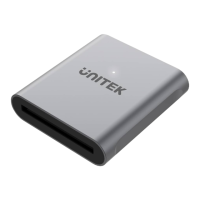
1x 本体
1x 取扱説明書
1x 2-in-1 USB-A+Cデータケーブル
※ケーブルの仕 樣は改良などのため予 告なく変更することがありますのでご 了
承ください。
パッケージ内容
A. USBポートにカードリーダーのUSB 3.0プラグをコンピュータ、ラップトップ
またはデスクトップに接 続します。
B. カードリーダーのフラッシュポートにフラッシュカードを挿 入します。
C. フラッシュメモリーカードのコンテンツにアクセスするには、使 用している
O S の 指 示 に 従 ってください 。
D. あなたの装置にカードリーダーを接続するとき、あなたのシステムは自動的
に必 要なソフトウェアをインストールします。
カードリーダーの 接 続を 外す
For Windows
A . デ スクトップ で、ハードウェア を 安 全 に 削 除 するアイコンをクリックしま す。
B . 表 示 され たリストで、カードリー ダーをクリックしま す。
C . 安 全であることを示すメッセージが 表 示 されたら、ラップトップやコンピュ
ータからカードリーダーを取り外してください。安 全な前にカードリーダーを取
り外すと、メモリカードのデータが失われたり、破 損したりする可 能 性 があり
ま す。
カードリーダーと接 続する
For MacOS
A. カードリーダーの内容が表示されている開いているウィンドウをすべて閉じ
ま す。
B . デスクトップ上で、US B ストレージのアイコンをクリックしてゴミ 箱 のアイコン
にドラッグします。
C.10秒待って、リーダーを取り外します。安全な前にカードリーダーを取り外す
と、メモリカードのデータが失われたり、破 損したりする可 能 性 があります。
FAQ
Q: カードリーダーがPCで検出されていない場合はどうしますか?
A : コンピュータに接 続する前に、必ずカードリーダーを 差し込 んでください。
また、ファイルはe x FATまたはFAT 形 式 であり、N T F S 形 式ではありません。
Q: PCでCFastカードが読み書きできないのはなぜですか?
A: メモリカードをすべて抜いて、PCの電源を切り、再 度 接 続します。
Q: あなたはドライブのディスクをフォーマットする必要があります」というエラ
ーメッセージを解決する方法
A: あなたのメモリデバイスがPCのUSBポートに直接差し込まれていることを
確認し、フォーマットする前にすべてのデータをバックアップします。
For PC
A ) マイコンピュータ、ま た は コンピュー タをダ ブル クリックしま す。
B) メモリデバイスに関 連 付けられたドライブ 文 字を右クリックし、「フォーマッ
ト 」を 選 択 し ま す。
C) ファイルシステムタイプのFATフォーマットを選択し、確認しました。
For MAC
A) Macintosh HDをダブルクリックするか、Finderメニューの「ファイル」→「
新しいFinderウィンドウ」をクリックします。
B ) [ ア プリケーション ] フォル ダ を クリックしま す。
C) Utilities フォルダをクリックします。
D) ディスクユー ティリティをダ ブル クリックします。
E) フォーマットしたいデバイスを含むドライブの容量を選択し、消去タブをクリ
ックしま す。
F ) ボリュームフォーマットがM S - D O SまたはexFATに設 定されていること、ス
キームがMaster Boot Recordに設定されていることを確認し、Eraseをクリック
します。
アフターサービスサポート
品 質 保 証 期 間 :2 4 ヶ 月
お 問 い 合 わ せメールアドレス:support_us@unitek-products.com
※製 品に何か不明なところがあったら、いつでもお気軽にお問い合わせください
。または、万の一、何か故 障が起きた場合にも、弊 社にご連絡くださいますよ
うお願 いします。


 To Next Page
 Loading...