6
3. Plug-and-Play, unterstützt Hot Swapping
4. Keine Treiberinstallation erforderlich
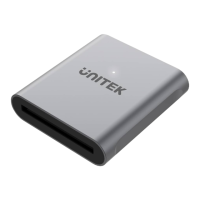
Die weiße LED-Anzeige zeigt Ihnen an, wann der Kartenleser
angeschlossen und eingeschaltet ist.Blinkende weiße LED bedeutet,
dass sie funktioniert und Daten überträgt.
For Windows
A. Klicken Sie auf Ihrem Desktop auf das Symbol zum sicheren
Entfernen von Hardware.
A. Schließen Sie den USB 3.0-Stecker des Kartenlesers an den
USB-Anschluss Ihres Computers, Laptops oder Desktops an.
B. Setzen Sie die CFast-Karte in den CFast-Anschluss des Kartenlesers
ein.
C. Um auf den Inhalt der CFast-Speicherkarte zuzugreifen, befolgen
Sie die für das Betriebssystem, das Sie verwenden, spezifischen
Anweisungen.
D. Wenn Sie den Kartenleser an Ihre Geräte anschließen, installiert Ihr
System automatisch die erforderliche Software.
Schließen Sie den Kartenleser an
Trennen Sie den Kartenleser
1x Unitek CFast-Kartenleser
1x Benutzerhandbuch
1× USB-C auf USB-C/USB-A Datenkabel
Verpackungsinhalt
B. Klicken Sie in der angezeigten Liste auf Kartenleser.
C. Wenn eine Meldung erscheint, die besagt, dass es sicher ist, dies
zu tun, entfernen Sie das Kartenlesegerät von Ihrem Laptop oder
Computer.Wenn Sie das Kartenlesegerät entfernen, bevor es sicher
ist, könnten Daten auf Ihrer Speicherkarte verloren gehen oder
beschädigt werden.
For MacOS
A. Schließen Sie alle geöffneten Fenster, die den Inhalt des
Kartenlesers auflisten.
B. Klicken Sie auf dem Desktop auf das USB-Speichersymbol und
ziehen Sie es auf das Papierkorbsymbol.
C. Warten Sie zehn Sekunden und entfernen Sie den Leser.Wenn Sie
das Kartenlesegerät entfernen, bevor es sicher ist, könnten Daten auf
Ihrer Speicherkarte verloren gehen oder beschädigt werden.
Tipps zur Verwendung


 To Next Page
 Loading...