Deutsch
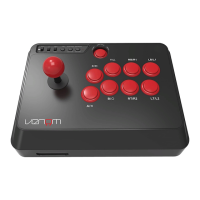
Arcade Fight Stick
Zur Verwendung mit PS4™, Xbox One® und PC
Modell-Nummer: VS2858
Benutzerhandbuch
Inhalt
1 x Arcade Fight Stick
1 x USB-auf-Micro-USB-Kabel (nur zur Verwendung mit
PS4 & Xbox One)
1 x Benutzerhandbuch für den Arcade Fight Stick
Vielen Dank, dass Sie den Venom Arcade Fight Stick
für mehrere Formate erworben haben. Dank der
Komponenten in Arcade-Qualität sorgt der Arcade
Fight Stick für ein authentisches Arcade-Erlebnis. Er
ist sowohl für Kampfspiele als auch herkömmliche
2D-Klassiker ideal geeignet. Bitte lesen Sie diese
Anweisungen sorgfältig durch, um sich mit den
einzelnen Funktionen vertraut zu machen, und heben
Sie sie für späteren Gebrauch auf.
Installation & Verwendung:
Action-Tasten
Der Joystick unterstützt folgende Aktionen:
• A/V
• Y/Dreieck
• X/Quadrat
• B/Kreis
• LB/L1
• RB/R1
• LT/ L2
• RT/R2
Andere Tasten/Schalter
• XINPUT/DINPUT (für die Verwendung mit dem PC)
• X/Y & D PAD
• Turbo 1 & Turbo 2
• Wählen/Share & Backshare
• Home
Konguration für PS4™ :
1. Stecken Sie das abnehmbare USB-auf-Micro-USB-
Kabel (im Lieferumfang enthalten) in den USB-
Anschluss auf der Rückseite des Arcade Fight Stick.
2. Stecken Sie das andere Ende in Ihren PS4-
Controller.
3. Stellen Sie den Schalter oben links an Ihrem Arcade
Stick auf die mittlere Position, gekennzeichnet mit
.
4. Stecken Sie das integrierte USB-Kabel Ihres Arcade
Fight Stick in einen leeren Anschluss an Ihrem PS4-
System.
5. Schalten Sie Ihr PS4-System ein und drücken Sie
zur Aktivierung die Home-Taste auf Ihrem PS4-
Controller.
6. Ihr Arcade Stick ist nun einsatzbereit
Hinweis: Ihr Arcade Fight Stick muss mit dem PS4-
Controller verbunden sein, damit er funktioniert.
Konguration für Xbox One:
1. Stecken Sie das abnehmbare USB-auf-Micro-Kabel
(im Lieferumfang enthalten) in den Anschluss auf der
Rückseite des Arcade Fight Stick.
2. Stecken Sie das andere Ende in Ihren Xbox One-
Controller.
3. Stellen Sie den Schalter oben links an Ihrem Arcade
Fight Stick in die mittlere Position, gekennzeichnet
mit
.
4. Stecken Sie das integrierte USB-Kabel Ihres Arcade
Fight Stick in einen leeren Anschluss an Ihrem Xbox
One-System.
5. Schalten Sie Ihr Xbox One-System ein und drücken
Sie zur Aktivierung die Home-Taste auf Ihrem Xbox
One-Controller.
6. Ihr Arcade Fight Stick ist nun einsatzbereit.
Hinweis: Ihr Arcade Stick muss mit dem Xbox One-
Controller verbunden sein, damit er funktioniert.
Konguration für den PC:
1. Stellen Sie den Schalter oben links an Ihrem Arcade
Stick auf XINPUT oder DINPUT.
2. Stecken Sie das integrierte USB-Kabel Ihres Arcade
Fight Stick in einen leeren Anschluss an Ihrem PC.
3. Schalten Sie Ihr System ein. Ihr Arcade Fight Stick ist
nun einsatzbereit.


 To Next Page
 Loading...