12 13
关于设备状态指示灯
RJ45 接口
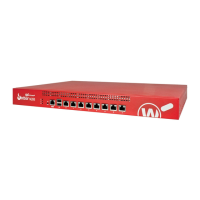
接口 0-7 为 RJ45 以太网接口,支持 10、100 或 1000 Mbps 的连接速度。每个 RJ45 接口都配有一
对指示灯。右侧的是接口连接状态指示灯。左侧的是接口活动状态指示灯。
指示灯 指示灯颜色 接口状态
连接状态(右侧) 黄色
连接速度为1000 Mbps
绿色
连接速度为100 Mbps
不亮
连接速度为10 Mbps 或无连接
活动状态(左侧) 黄色、闪烁 已开启、有网络活动
不亮 已关机、无网络连接
存储 ( ) – 在紧凑式闪存活动期间,存储指示灯显示为黄色。
防护/解除防护 ( ) – 当设备处于防护状态并可通过数据流时,指示灯显示为绿色。当设备处于
开启状态,但尚不能通过数据流时,指示灯显示为红色。
电源 ( ) – 当设备处于开启状态时,位于设备左前方的电源指示灯显示为绿色。
简体中文
后续步骤
恭喜!您已经完成了 Firebox 的基本安装。您可以使用网页管理界面查看和编辑配置,并管理和
监控您的设备。下面是帮助您入门的一些建议:
验证 Internet 连接
• 在网络中安装 Firebox 设备之后,检查您的用户可以成功浏览网页。
将 Firebox 升级到最新的操作系统版本
将您的 Firebox 与最新版本的 Fireware 操作系统保持一致。要升级,请执行以下操作:
1. 转到 www.watchguard.com/support 并单击“软件下载”(Software Downloads)。
2. 找到 Firebox M200/M300 的软件下载页面。
3. 下载并运行最新版本的 Fireware 操作系统的安装包。这将在您的电脑上安装升级文件,
你可以使用网页管理界面上传升级文件到 Firebox 上。
4. 在网页管理界面中,选择“系统 > 升级操作系统”(System > Upgrade OS)。
5. 浏览到要使用的升级文件。文件名为 M200_M300.sysa-dl。
在电脑上运行安装包时会将升级文件存放到默认位置
C:\Program Files(x86)\Common les\
WatchGuard\resources\FirewareXTM\<version>\
在装有
Windows 32
位操作系统的电脑上,路径是:
C:\Program Files\Common Files\WatchGuard\
resources\FirewareXTM\<version>\
浏览 Firebox 的特性和功能
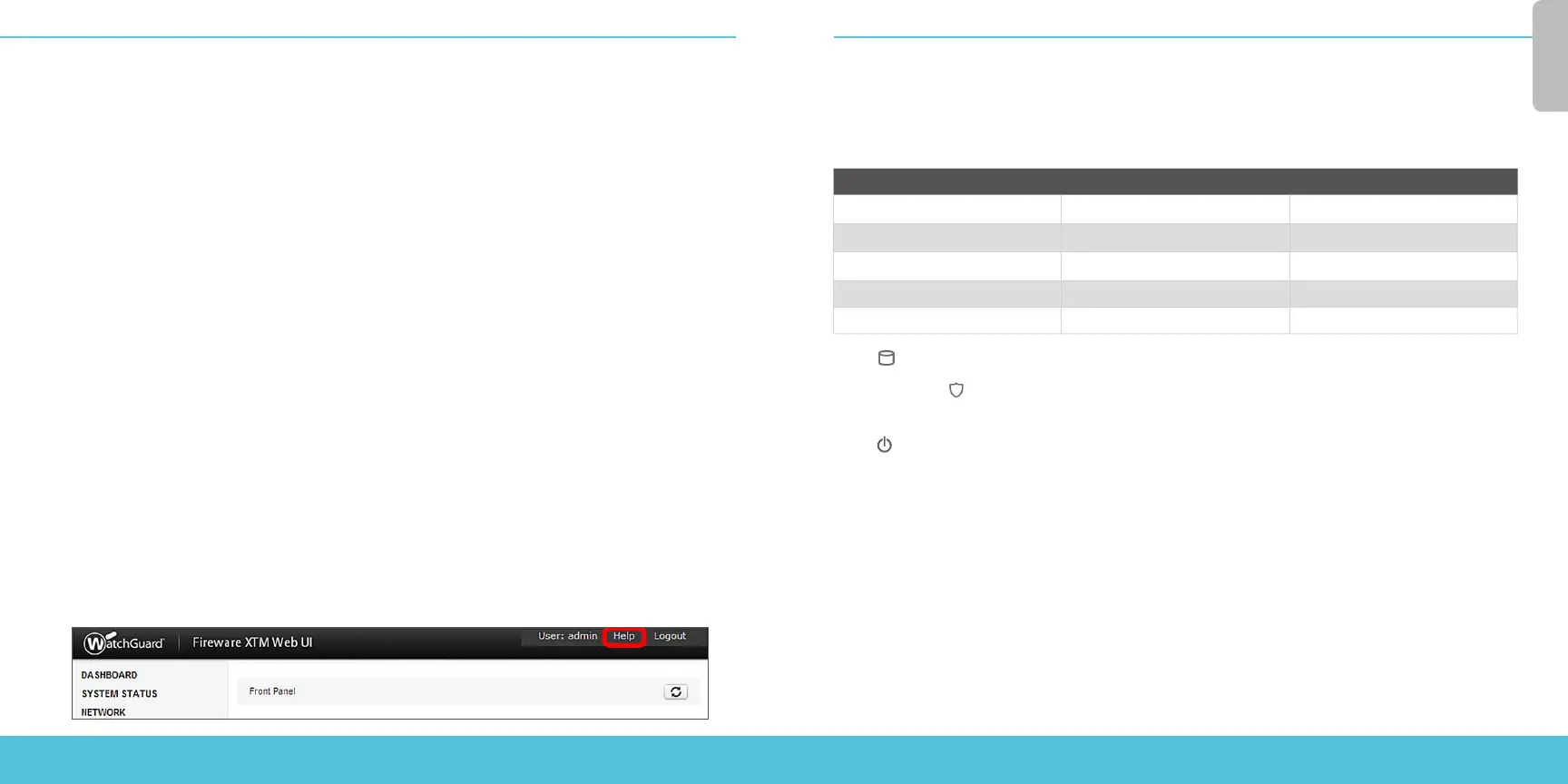
浏览网页管理界面,了解更多有关管理、监控和安全特性的信息。“帮助”(Help)显示在每
个屏幕的右上角。




 To Next Page