10 11
Activation de votre appliance Firebox
1. Rendez-vous à l’adresse www.watchguard.com/activate
2. Connectez-vous à votre compte WatchGuard ou créez un nouveau compte*.
* Si vous créez un nouveau compte, retournez à l’adresse www.watchguard.com/activate à la n duprocessus de
création du compte.
Branchement et mise sous tension de votre appliance Firebox
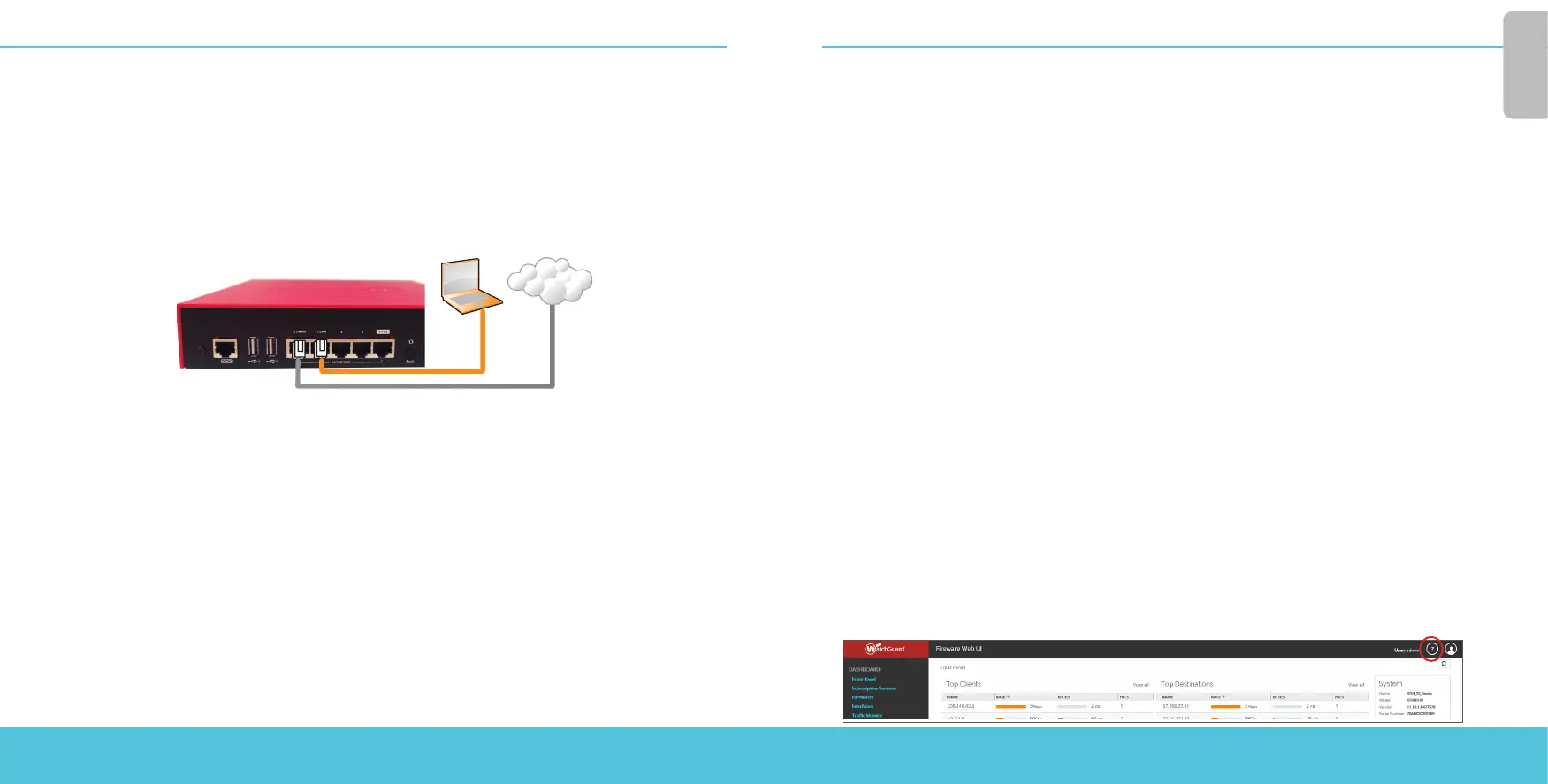
Assurez-vous que votre ordinateur est conguré pour utiliser le protocole DHCP. Lorsque vous
connectez votre appliance Firebox, elle attribue une adresseIP sur le réseau 10.0.1.0/24.
Connexion à l’interface utilisateur Web
1. Rendez-vous à l’adresse https://10.0.1.1:8080
Votre appliance Firebox utilisant un certicat auto-signé, vous pouvez, sans risque,
ignorer les avertissements liés aux certicats.
2. Connectez-vous avec le nom d’utilisateur admin et le mot de passe readwrite.
3. Suivez les instructions de l’assistant de conguration Web pour créer une nouvelle conguration
de votre Firebox ou pour restaurer une image de sauvegarde. Pour en savoir plus, cliquez sur Plus
d’informations.
4. Une fois que l’Assistant a terminé, connectez-vous à l’interface utilisateur Web avec le nom
d’utilisateur admin et le mot de passe Admin que vous avez dénis dans l’Assistant.
5. Installez l’appliance Firebox sur votre réseau.
Après avoir exécuté l’Assistant de conguration Web, votre appliance Firebox présente une conguration
de base:
• Autorisation des connexions sortantes FTP, Ping, DNS, TCP et UDP
• Blocage de tout le trac non demandé en provenance du réseau externe
Ordinateur
Internet
Français
• Inspection du trac sortant FTP, HTTP et HTTPS
• Utilisation de services de sécurité sous licence pour protéger les réseaux approuvés et en option
Étapes suivantes
Félicitations! Vous avez à présent terminé la conguration de base de votre Firebox. Vous pouvez
utiliser l’interface utilisateur Web pour consulter et modier votre conguration, mais aussi pour
gérer et contrôler votre Firebox. Autrement, vous pouvez télécharger et installer WatchGuard System
Manager (WSM) et utiliser Policy Manager et la suite WSM d’outils de gestion et de surveillance.
Voici quelques recommandations pour débuter:
Vériez votre connectivité Internet
• Une fois votre Firebox installé dans votre réseau, assurez-vous que vos utilisateurs peuvent
naviguer correctement sur Internet.
Procurez-vous le logiciel le plus récent
Pour mettre à niveau le système d’exploitation du Firebox :
1. Connectez-vous à l’interface utilisateur Web de Fireware.
2. Sélectionnez System > Upgrade OS (Système > Mise à niveau du système
d’exploitation).
Pour obtenir la toute dernière version de WSM, de WatchGuard Dimension, des clients VPN
et d’autres logiciels pour votre Firebox :
1. Rendez-vous à l’adresse www.watchguard.com/support et cliquez sur Download
Software (Téléchargements de logiciels).
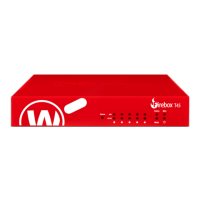
2. Recherchez la page des téléchargements de logiciels pour le FireboxT35 et sélectionnez
le logiciel à installer.
Examen des fonctions de votre Firebox
Accédez à l’interface utilisateur Web ou aux outils de WatchGuard System Manager et
cliquez sur l’icône d’Aide d’une page ou d’une boîte de dialogue pour en savoir plus sur les
fonctions de gestion, de surveillance et de sécurité de votre Firebox.
Français




 To Next Page