6 7
激活您的 Firebox
1. 访问 www.watchguard.com/activate
2. 登录您的 WatchGuard 帐户,或者创建一个新帐户*。
*如果创建新帐户,请在完成帐户创建过程之后返回到
www.watchguard.com/activate。
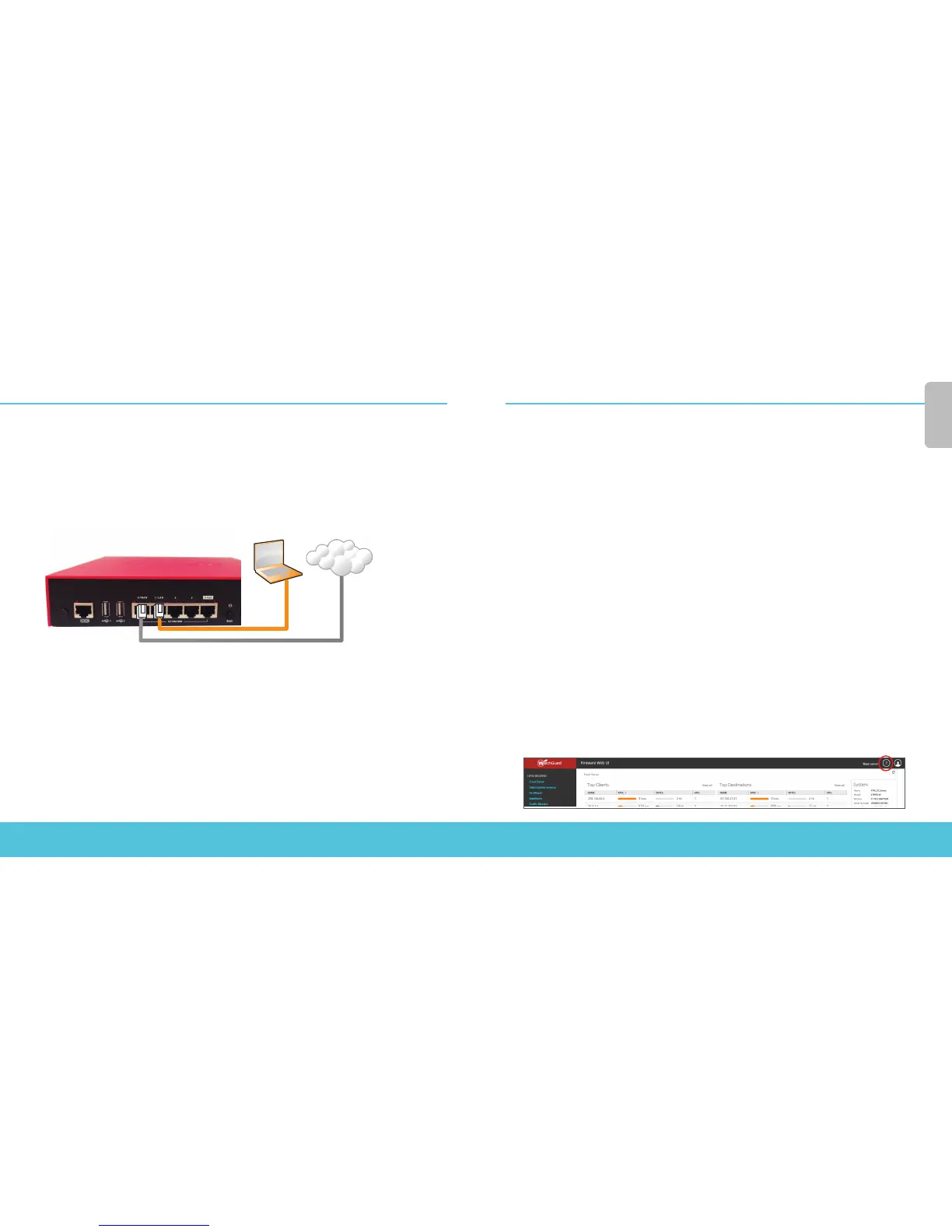
连接您的 Firebox 并开启电源
确保您的计算机配置为使用 DHCP。连接 Firebox 后,它将在 10.0.1.0/24 网络上分配一
个 IP 地址。
连接到网页管理界面
1. 访问 https://10.0.1.1:8080
您可以安全地忽略证书警告,因为
Firebox
使用自签名证书
。
2. 使用用户名 admin 和密码 readwrite 登录。
3. 按照 Web 设置向导中的指引为 Firebox 创建新配置或还原备份映像。如有疑问,
请单击更多信息。
4. 在向导完成后,使用您在向导中设置的 admin 用户帐户和管理员密码登录网页管理界面。
5. 在您的网络中安装 Firebox。
运行网络设置向导后,您的 Firebox 将具备以下基本配置:
• 允许出站 FTP、Ping、DNS、TCP 和 UDP 连接
简体中文
• 阻止来自外部网络的所有未请求的数据流
• 检测传出 FTP、HTTP 和 HTTPS 流量
• 使用许可的安全服务来保护受信任的网络和可选网络
后续步骤
恭 喜!您 已 经 完 成 了 Firebox 的基本安装。您可以使用网页管理界面查看和编辑您的配置,并管理和监控您的
Firebox 。或 者 ,您 可 以 下 载 和 安 装 WatchGuard 系 统 管 理 器( WSM ),使用政策管理器和 WSM 管理套件和
监 控 工 具 。下 面 是 帮 助 您 入 门 的 一 些 建 议 :
验证您的 Internet 连接
• 在网络中安装 Firebox 设备之后,检查您的用户可以成功浏览网页。
获取最新版本软件
要升Firebox 操作系统:
1. 登录 Fireware 网页管理界面。
2. 选择系统 > 升级操作系统。
要获取 Firebox 上最新版本的 WSM、WatchGuard Dimension、VPN 客户端
和其他软件:
1. 转到 www.watchguard.com/support 并单击下载软件。
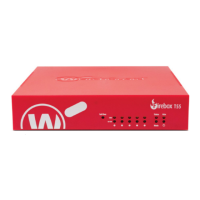
2. 找到 Firebox T55 的软件下载页面并选择您想安装的软件。
浏览 Firebox 的特性和功能
浏览网页管理界面或 WatchGuard 系统管理器,点击任意页面或对话框的上的帮助,了解 Firebox 的管理、
监控和安全功能。
简体中文
电脑
Internet




 To Next Page