14 15
Firebox aktivieren
1. Rufen Sie die Website www.watchguard.com/activate auf.
2. Melden Sie sich bei Ihrem WatchGuard-Account an oder erstellen Sie ein neues Konto.*
*Falls Sie ein neues Konto erstellen, kehren Sie nach erfolgreichem Abschluss zur Seite www.watchguard.com/
activate zurück.
Firebox anschließen und einschalten
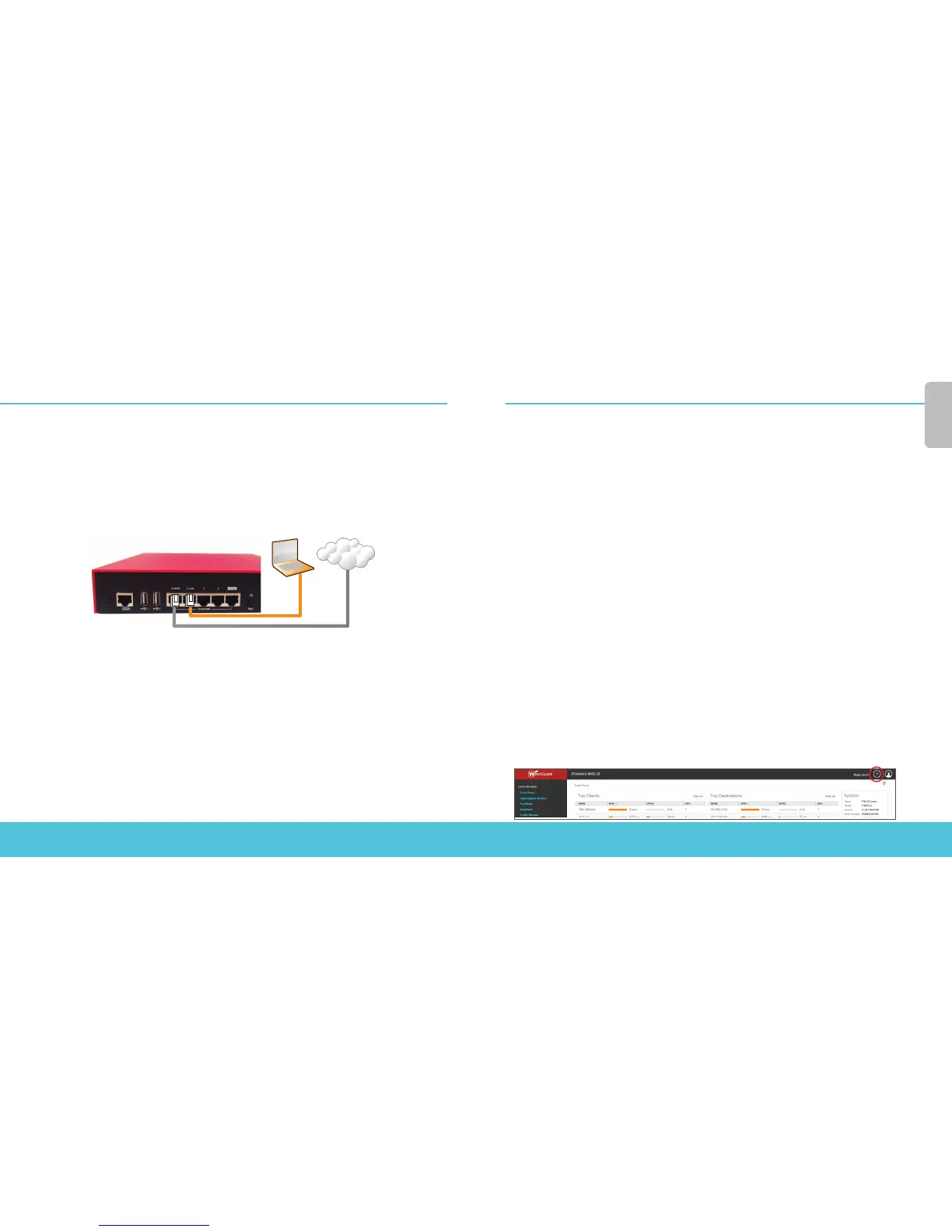
Stellen Sie sicher, dass Ihr Computer für die Verwendung von DHCP konfiguriert ist. Wenn Sie eine
Verbindung zu Ihrer Firebox herstellen, wird eine IP-Adresse im Netzwerk 10.0.1.0/24 zugewiesen.
Verbindung zum Web-Interface herstellen
1. Rufen Sie die Website https://10.0.1.1:8080 auf.
Eventuell angezeigte Zertikatswarnungen können Sie ignorieren, da die Firebox ein
selbstsigniertes Zertikat verwendet.
2. Melden Sie sich mit dem Benutzernamen admin und dem Kennwort readwrite an.
3. Befolgen Sie die Anweisungen im Web-Setup-Assistenten, um eine neue Konfiguration für Ihre Firebox
zu erstellen oder ein Backup-Image wiederherzustellen. Klicken Sie auf More Information, wenn Sie
Fragen haben.
4. Melden Sie sich nach Abschluss des Assistenten mit dem Benutzerkonto admin und dem Admin-
Kennwort, das Sie mit dem Assistenten festgelegt haben, an der Web-Schnittstelle an.
5. Installieren Sie die Firebox in Ihrem Netzwerk.
Wenn Sie den Web-Setup-Assistenten ausgeführt haben, hat die Firebox eine Grundkonfiguration:
• Ausgehende FTP-, Ping-, DNS-, TCP- und UDP-Verbindungen sind zugelassen
• Blockierung von nicht angefordertem Datenverkehr aus dem externen Netzwerk
• Prüfung von eingehendem Datenverkehr über FTP, HTTP und HTTPS
• Lizenzierte Sicherheitsdienste zum Schutz vertrauenswürdiger und optionaler Netzwerke
Weitere Schritte
Herzlichen Glückwunsch! Sie haben das Basis-Setup für Ihre Firebox abgeschlossen. Über das Web-
Interface können Sie Ihre Konfiguration anzeigen lassen sowie bearbeiten und Ihre Firebox verwalten
und überwachen. Alternativ können Sie den WatchGuard System Manager (WSM) herunterladen und
installieren und den Policy Manager und die WSM-Suite mit Management- und Überwachungstools
verwenden. Tipps für den Start:
Internetverbindung überprüfen
• Stellen Sie sicher, dass Ihre Nutzer nach der Installation der Firebox im Netzwerk
problemlos im Internet navigieren können.
Neueste Software implementieren
So führen Sie ein Upgrade des Firebox-Betriebssystems durch:
1. Melden Sie sich beim Fireware Web UI an.
2. Wählen Sie die Option System > Upgrade OS aus.
So rufen Sie die neueste Version von WSM, WatchGuard Dimension, VPN-Clients
und anderer Software für die Firebox ab:
1. Rufen Sie die Website www.watchguard.com/support auf, und klicken Sie auf
Download Software.
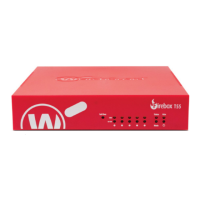
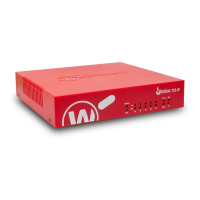
2. Gehen Sie auf die Seite mit den Software-Downloads für die Firebox T55, und wählen Sie
die zu installierende Software aus.
Merkmale und Funktionen der Firebox erkunden
Durchsuchen Sie das Web-Interface oder die Tools in WatchGuard System Manager und klicken Sie
auf einer beliebigen Seite oder in einem beliebigen Dialogfeld auf Help, um weitere Informationen
zu den Verwaltungs-, Überwachungs- und Sicherheitsmerkmalen Ihrer Firebox zu erhalten.
Deutsch
Computer
Internet




 To Next Page