12 13
简体中文
后续步骤
恭 喜!您 已 经 完 成 了 Firebox 的基本安装。您可以使用网页管理界面查看和编辑您的配置,并管理和监控您的
Firebox 。或 者 ,您 可 以 下 载 和 安 装 WatchGuard 系 统 管 理 器( WSM ),使用政策管理器和 WSM 管理套件和
监 控 工 具 。下 面 是 帮 助 您 入 门 的 一 些 建 议 :
验证您的 Internet 连接
• 在网络中安装 Firebox 设备之后,检查您的用户可以成功浏览网页。
获取最新版本软件
要升级 Firebox 操作系统:
1. 登录 Fireware 网页管理界面。
2. 选择系统 > 升级操作系统。
要获取 Firebox 上最新版本的 WSM、WatchGuard Dimension、VPN 客户端
和其他软件:
1. 转到 www.watchguard.com/support 并单击下载软件。
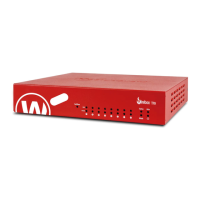
2. 找到 Firebox T70 的软件下载页面并选择您想安装的软件。
浏览 Firebox 的特性和功能
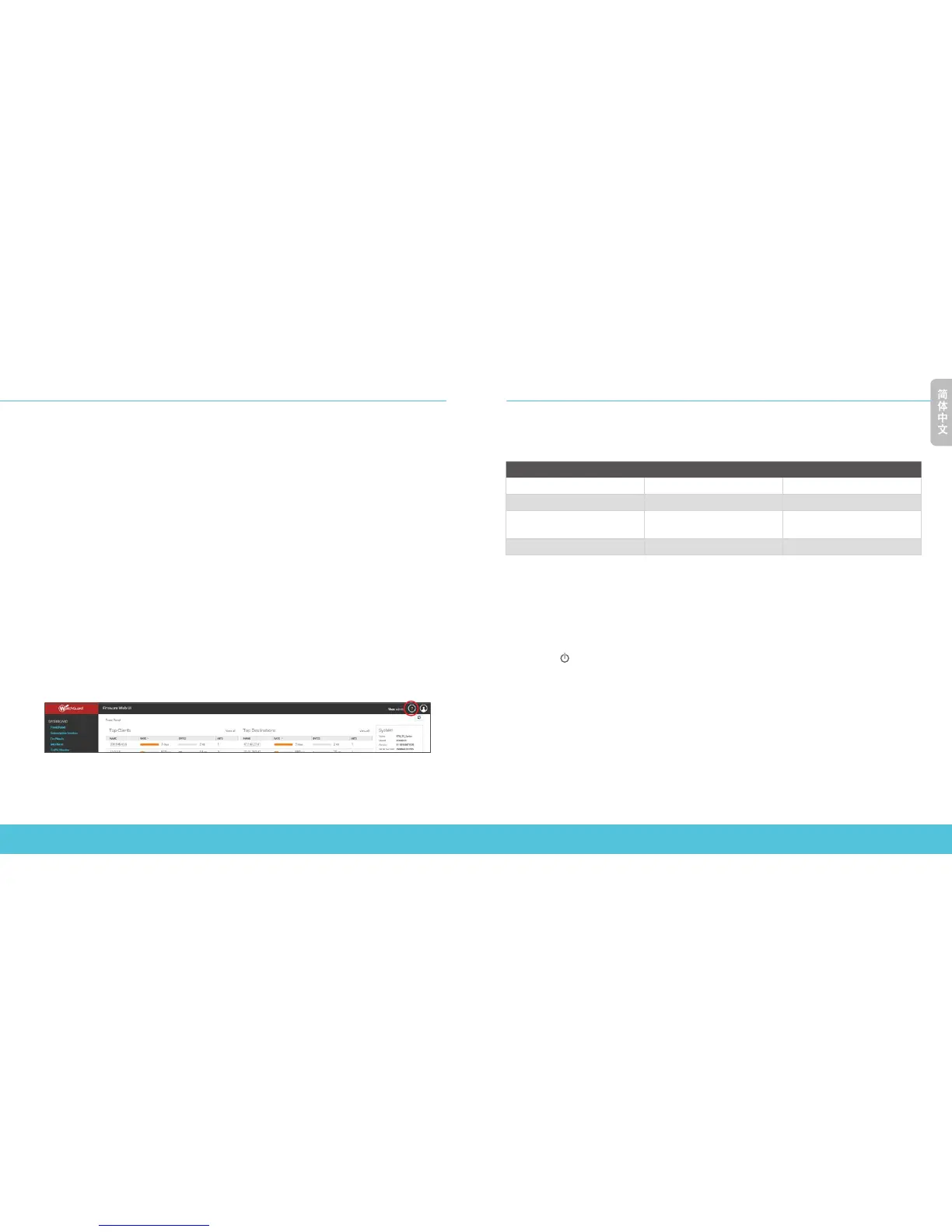
浏览网页管理界面或 WatchGuard 系统管理器,点击任意页面或对话框的上的帮助,了解 Firebox 的管理、
监控和安全功能。
关于 Firebox 状态指示灯
Fail Over 故障转移 – 当 WAN 从主要外部接口向备份接口进行故障转移时亮起。
网络接口状态指示灯 – Firebox T70 有八个接口。每个接口有两个状态指示灯。
指示灯 指示灯颜色 接口状态
1000 黄色 链路速度:1000 Mbps
闪烁* 发送和接收数据
10/100 绿色 链路速度:10 Mbps 或
100 Mbps
闪烁* 发送和接收数据
*闪烁速度会随着数据流量的增加而加快
Status 状态 – 当 设 备 有 管 理 连 接 时 将 亮 起 。在 用 Fireware 网页管理界面或命令行界面连接上设备后,
状态指示灯将持续亮 30 秒 。当 WatchGuard System Manager 轮询设备时也会亮起。
Mode 模式 – 显示外部网络连接的状态。如果设备可以连接到外部网络并发送数据流,则该指示灯为绿色。
如果设备无法连接到外部网络和发送数据流,则该指示灯闪烁。
Attn 注意 – 在重启设备时按下“重置”(Reset) 按 钮 ,此 灯 闪 烁 。
Power 电源 ( ) – 当设备处于开启状态时,电源指示灯亮。
关于 PoE 接口
接口 6 和 7 是 PoE( 以 太 网 供 电 )接 口 ,符 合 IEEE 802.3at 标准。




 To Next Page