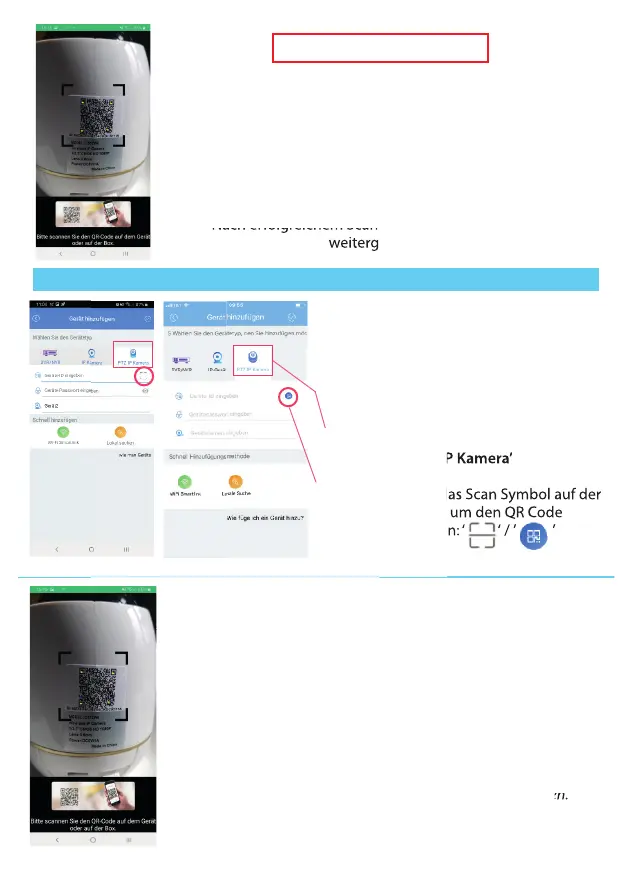
Sie werden im nächsten Schritt zu dem QR Code Scanner
weitergeleitet. Sie müssen nun den QR Code Ihrer
Überwachungskamera scannen.
Zeigen Sie den QR Code Scanner auf den QR Code der
Überwachungskamera und warten Sie bis Sie den Signalton
hören und der QR Code gescannt wurde.
Nach erfolgreichem Scan werden Sie automatisch
weitergeleitet.
Nach erfolgreichem Scan werden Sie automatisch
Nur für Android Geräte
Nach erfolgreichem Scan werden Sie automatisch
Nach erfolgreichem Scan werden Sie automatisch
Sie sind nun bei der nalen Registrierung Ihrer
Überwachungskamera angekommen. Egal
ob Android oder Apple werden Sie zu dem
‘Gerät hinzufügen’ Bildschirm weitergeleitet.
Nun müssen Sie den QR Code der
Überwachungskamera erneut scannen.
1) Klicken Sie zuerst auf das rechte Feld
‘PTZ IP Kamera’
2) Klicken Sie nun das Scan Symbol auf der
rechten Seite, um den QR Code
einzuscannen: ‘ ‘ / ’ ’
Klicken Sie nun das Scan Symbol auf der
rechten Seite, um den QR Code
Android
Apple
Sie werden zu dem QR Code Scanner weitergeleitet. Sie müssen
nun den QR Code auf Ihrer Überwachungskamera einscannen.
Halten Sie den den QR Code Scanner über den QR Code Ihrer
Überwachungskamera. Warten Sie auf den Signalton und den
erfolgreichen Scan des QR Codes.
Hinweis: Sollte Ihr QR Code Scanner den QR Code anfangs nicht
erkennen, bewegen Sie den QR Code Scanner etwas nach vorne
und nach hinten. Stellen Sie sicher, dass Sie den QR Code Scanner
gerade vor den QR Code der Überwachungskamera halten.
Registrierung der Überwachungskamera
gerade vor den QR Code der Überwachungskamera halten.
18


 To Next Page
 Loading...