ADCloud App
In dem folgenden Abschnitt werden wir Ihnen die ADCloud App genauer
vorstellen und Sie mit allen Features/Eigenschaften und
Einstellungsmöglichkeiten der App vertraut machen.
Um Ihre Überwachungskamera bestmöglich zu nutzen und den vollen Umfang
der ADCloud App zu verstehen, empfehlen wir Ihnen diese Bedienungsanleitung
genau durchzulesen.
Neben den Einstellungen, die bereits in dieser Bedienungsanleitung beschrieben
wurden (z.B. Benutzerkonto erstellen / Überwachungskamera einrichten / WiFi
Verbindung / etc...) werden wir in diesem Abschnitt genauer auf die Benutzer-/
Sprach-/ und Geräteeinstellungen eingehen.
Allgemeine Informationen
Sprach-/ und Geräteeinstellungen eingehen.
Sprach-/ und Geräteeinstellungen eingehen.
Sprach-/ und Geräteeinstellungen eingehen.
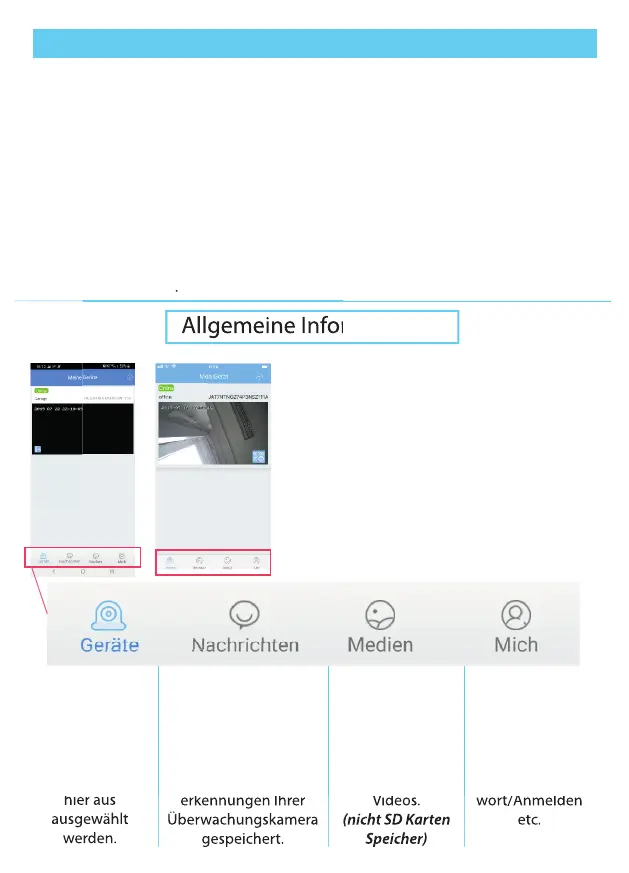
Sobald Sie sich in Ihr Benutzerkonto
angemeldet haben, werden Sie automatisch
zu Ihrer Geräteliste ‘Meine Geräte’ weiterge-
leitet. Hier sehen Sie nicht nur alle Ihre
Überwachungskameras, sondern haben auch
Zugri auf die
Benutzereinstellungen, das Nachrichten,- und
Mediacenter.
Geräte/Device
In der Geräteliste
werden alle
Überwachungs-
kameras angezeigt
und können von
hier aus
ausgewählt
werden.
Nachrichten/
Message
In der Nachrichtenliste
werden alle
Mitteilungen/
Bewegungs-
erkennungen Ihrer
Überwachungskamera
gespeichert.
Medien/Media
In Medien/
Media nden Sie
alle Ihre
gespeicherten
Bilder und
Videos.
(nicht SD Karten
Speicher)
Mich/Me
Hier nden Sie
Einstellungen zu
Ihrem
Benutzerkonto.
z.B. Sprache/Pass-
wort/Anmelden
etc.
21


 To Next Page
 Loading...