Überwachungskamera aus App entfernen
Überwachungskamera aus App entfernen
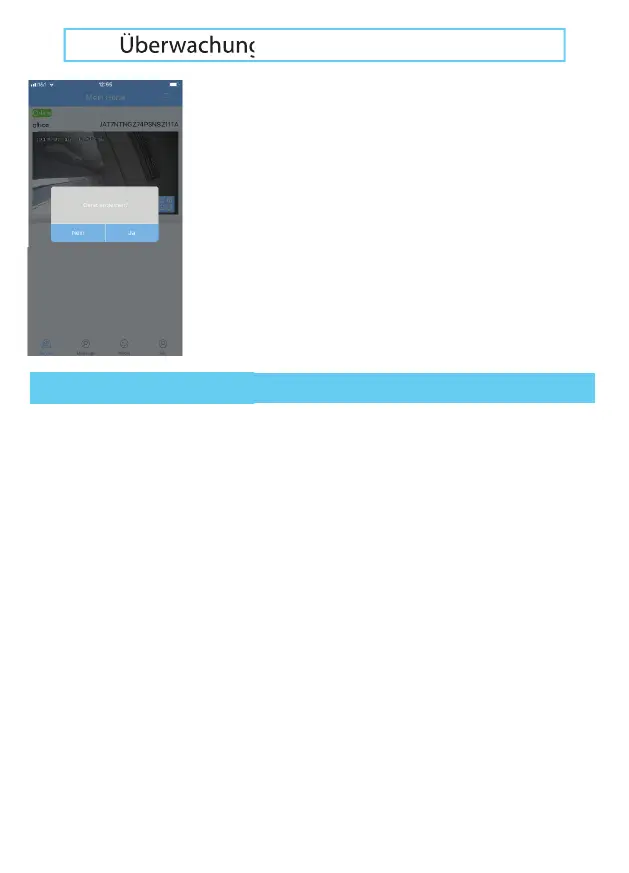
Zusätzlich zu den Geräteeinstellungen können Sie Ihre
Überwachungskamera auch direkt von der Geräteliste aus
entfernen. Halten Sie hierfür 4-5 Sekunden lang die
Überwachungskamera gedrückt, welche Sie entfernen
möchten.
Ein Pop-Up Fenster erscheint und fragt Sie nach einer
Bestätigung Ihrer Eingabe. Nachdem Sie das Entfernen der
Überwachungskamera mit ‘Ja’ bestätigen, wird diese
umgehend aus Ihrer Geräteliste entfernt.
Hinweis: Die Überwachungskamera wird beim entfernen nicht in den
Werkszustand zurückgesetzt. Alle eingestellten Passwörter bleiben
bestehen, bis Sie die Überwachungskamera in den Werkszustand
zurückgesetzt haben.
30
Android & Apple ADCloud App - Problembehandlung
Sollten Sie Probleme mit der ADCloud App haben, bitten wir Sie folgendes
zu beachten und zu prüfen. Gerne können Sie uns kontaktieren: info@weberprotect.com
App schickt keine Bewegungsbenachrichtigungen:
- Prüfen Sie ob Ihr Bewegungsschalter, sowie Ihre Benachrichtigungsfunktion in den
Geräteeinstellungen der App aktiviert sind.
- Stellen Sie sicher, dass alle Berechtigungen für die ADCloud App in den
Einstellungen Ihres Smartphones oder Tablets aktiviert sind.
- Stellen Sie sicher, dass die ADCloud App auch im Hintergrund weiterlaufen darf.
(Einstellungen Ihres Smartphone oder Tablet unter Applikationen/Apps)
Die App hängt sich auf oder verbindet sich nicht mit Ihren Überwachungskameras:
- Gehen Sie zurück zu Ihrer Geräteliste und klicken Sie erneut auf Ihre
Überwachungskamera
- Schließen Sie die App komplett und starten Sie diese erneut.
Meine App Einstellungen ändern sich automatisch:
- Anpassungen passieren auf Account-Ebene, nicht individuell pro Gerät. Wenn Sie
den Account teilen, werden alle vorgenommenen Einstellungen ebenfalls geteilt.


 To Next Page
 Loading...