10. WIFI Verbindung
Schritt 1: Das APP “WIMIUS CAM Pro” herunterladen und auf das Handy oder Laptop installieren
(Android System in Google Play und IOS System in APP Store.)
Schritt 2: Schalten Sie die Kamera ein und mit wi verbinden. Im Bildschirm der Kamera zeigt es WIFI
Icon , SSID und Code zeigen wie im Folgenden:
SSID: WIMIUS
Code: 123456789
Schritt 3: auf Ihr Handy oder Laptop Wi recherchieren. Finden Sie den Wi Account der Kamera
und geben Sie den Code ein. Dann verbinden mit einem Druck. Nach der Verbindung kommt es
zurück zu der Schnittstelle des Shooting Modus. Und Sie bekommen WIFI Symbol in der rechts
unten Ecke des Bildschirms.
Schiritt 4: Nach der Verbindung önen Sie das APP " WIMIUS CAM Pro" auf Ihr Handy für weitere
Bedienung und Fotos oder Videos einteilen.
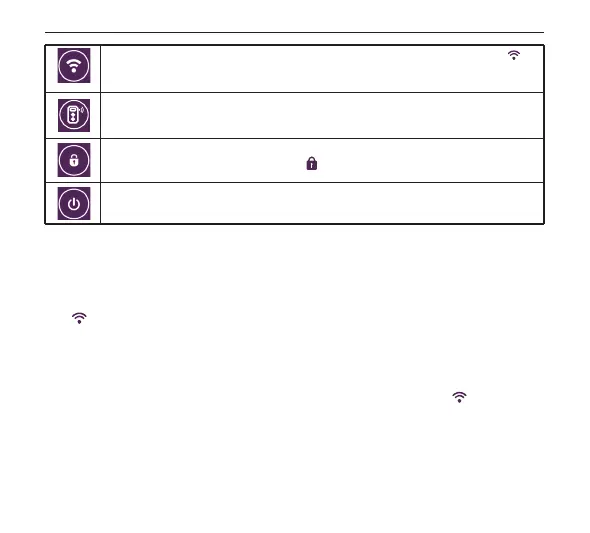
WIFI OFF / ON: Drücken Sie das Icon, um Wi zu verbinden. Sie können das Icon
auf dem Bildschirm sehen. Warten Sie bitte einige Sekunde, dann komme SSID und
password vor.
Fernbedienung (Nicht in der Packung)Verbindung : In der Standardeinstellung ist
Fernbedienung und die Kamera nicht angeschlossen. Drücken Sie die Taste, um zu
verbinden.
Bildschirm sperren: Drücken Sie das Icon, um Bildschirm zu sperren. Drücken Sie die
Strom Taste, dann drücken Sie das Icon wieder, um den Bildschirm zu entsperren.
Ausschalten: Drücken und wählen, um die Kamera auszuschalten.
Deutsh
1 2 3 4
5 6 7 8 9 10 11 12
13 14 15
17 18 19 20
21 22 23 24 25 26 27 28
29 30 31 32 33 34 35 36
37 38


 To Next Page
 Loading...