support01@wimius.com
FR73
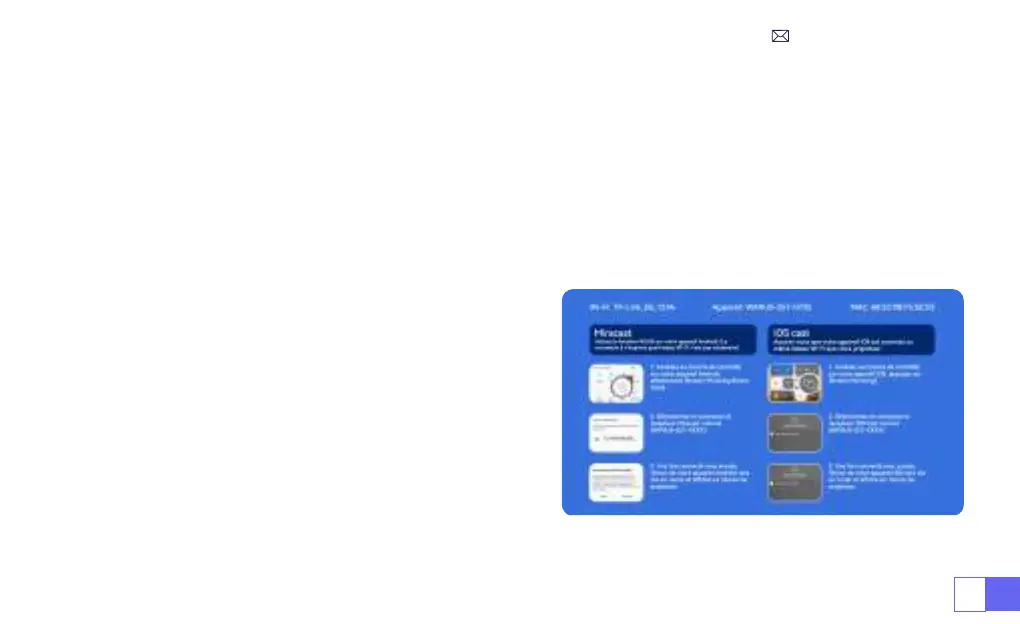
2.2 Pour Système Android(Miracast)
Méthodes De Mise En Miroir d'Écran:
Les appareils Android de différentes marques peuvent utiliser divers termes
et méthodes pour activer la mise en miroir d'écran. Pour trouver les étapes exactes pour votre appareil, veuillez
vous référer au manuel de votre appareil. Les termes courants pour la mise en miroir d'écran incluent multi-écran,
afchage sans l, afchage WLAN, mise en miroir d'écran et Smart View.
Compatibilité De l'Appareil:
Veuillez noter que tous les téléphones Android ne prennent pas en charge la fonction
de mise en miroir de l'écran. Avant d'essayer d'utiliser la duplication d'écran, assurez-vous que votre appareil
Android prend en charge cette fonctionnalité. Vous pouvez consulter le manuel de votre appareil ou rechercher
l'option de mise en miroir d'écran dans les paramètres pour vérier la compatibilité.
1.Assurez-vous d'activer la fonction WLAN sur votre appareil
Android. (Il n'est pas nécessaire de se connecter à un
réseau Wi-Fi.)
2.Retour à la page d'accueil -- Sélectionnez le menu
[Wireless Screen]
-- Restez sur cette interface
3. Accédez au [ Centre de contrôle ] sur votre appareil
Android, sélectionnez [ Screen Mirroring/ Smart View ]
4.Sélectionnez et connectez le récepteur Miracast nommé
[WiMiUS-S27-Projector]
5. Une fois connecté avec succès, l'écran de votre appareil
Android sera mis en miroir et affiché sur l'écran de
projection.


 To Next Page