19 20
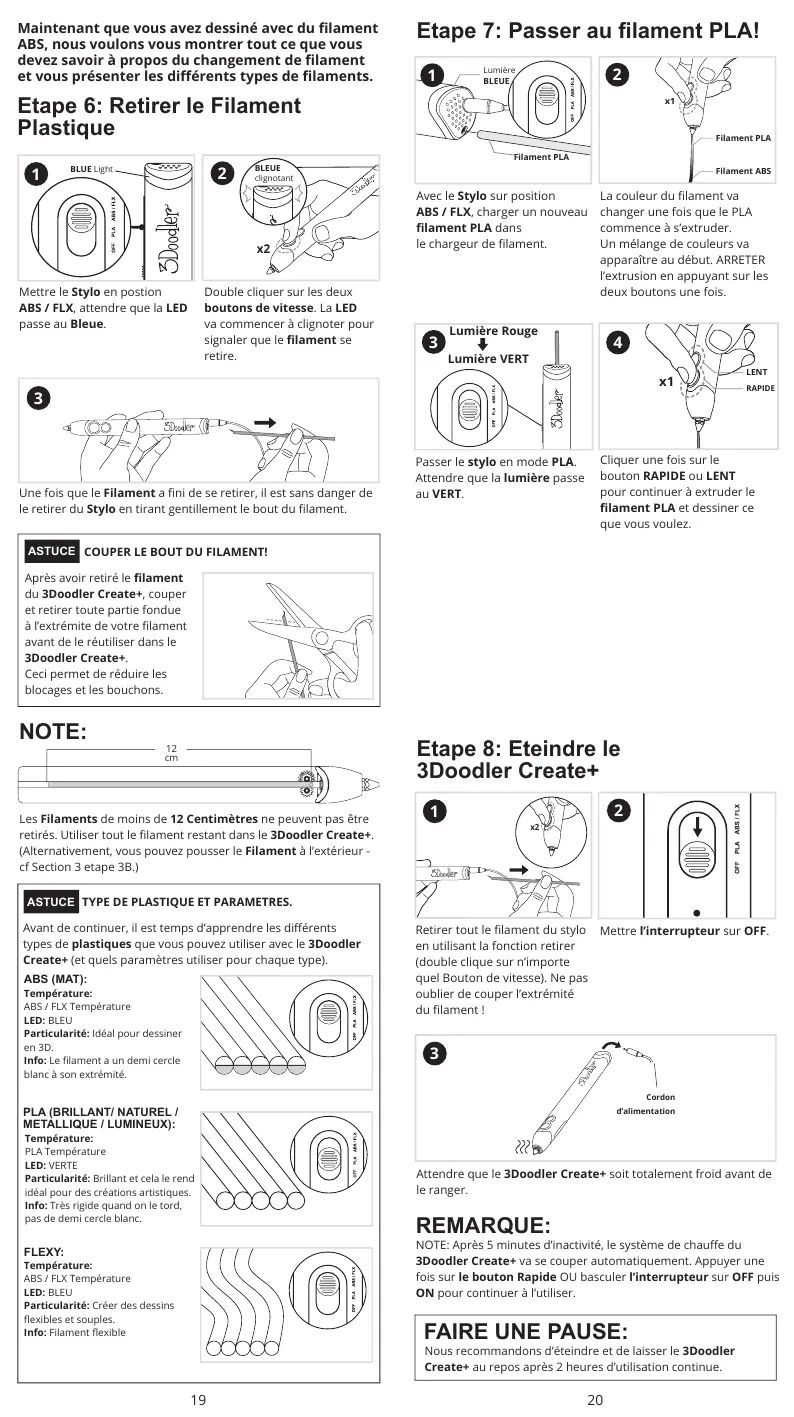
Etape 6: Retirer le Filament
Plastique
Une fois que le Filament a ni de se retirer, il est sans danger de
le retirer du Stylo en tirant gentillement le bout du lament.
Mettre le Stylo en postion
ABS / FLX, attendre que la LED
passe au Bleue.
Double cliquer sur les deux
boutons de vitesse. La LED
va commencer à clignoter pour
signaler que le lament se
retire.
x2
BLEUE
clignotant
Les Filaments de moins de 12 Centimètres ne peuvent pas être
retirés. Utiliser tout le lament restant dans le 3Doodler Create+.
(Alternativement, vous pouvez pousser le Filament à l’extérieur -
cf Section 3 etape 3B.)
12
cm
NOTE:
Avant de continuer, il est temps d’apprendre les diérents
types de plastiques que vous pouvez utiliser avec le 3Doodler
Create+ (et quels paramètres utiliser pour chaque type).
ABS (MAT):
Température:
ABS / FLX Température
LED: BLEU
Particularité: Idéal pour dessiner
en 3D.
Info: Le lament a un demi cercle
blanc à son extrémité.
PLA (BRILLANT/ NATUREL /
METALLIQUE / LUMINEUX):
Température:
PLA Température
LED: VERTE
Particularité: Brillant et cela le rend
idéal pour des créations artistiques.
Info: Très rigide quand on le tord,
pas de demi cercle blanc.
Maintenant que vous avez dessiné avec du lament
ABS, nous voulons vous montrer tout ce que vous
devez savoir à propos du changement de lament
et vous présenter les diérents types de laments.
FLEXY:
Température:
ABS / FLX Température
LED: BLEU
Particularité: Créer des dessins
exibles et souples.
Info: Filament exible
Après avoir retiré le lament
du 3Doodler Create+, couper
et retirer toute partie fondue
à l’extrémite de votre lament
avant de le réutiliser dans le
3Doodler Create+.
Ceci permet de réduire les
blocages et les bouchons.
COUPER LE BOUT DU FILAMENT!
ASTUCE
TYPE DE PLASTIQUE ET PARAMETRES.
ASTUCE
3
2
Etape 7: Passer au lament PLA!
Filament PLA
Avec le Stylo sur position
ABS / FLX, charger un nouveau
lament PLA dans
le chargeur de lament.
Filament PLA
Filament ABS
La couleur du lament va
changer une fois que le PLA
commence à s’extruder.
Un mélange de couleurs va
apparaître au début. ARRETER
l’extrusion en appuyant sur les
deux boutons une fois.
Lumière Rouge
Lumière VERT
Cliquer une fois sur le
bouton RAPIDE ou LENT
pour continuer à extruder le
lament PLA et dessiner ce
que vous voulez.
Passer le stylo en mode PLA.
Attendre que la lumière passe
au VERT.
Etape 8: Eteindre le
3Doodler Create+
Retirer tout le lament du stylo
en utilisant la fonction retirer
(double clique sur n’importe
quel Bouton de vitesse). Ne pas
oublier de couper l’extrémité
du lament !
Mettre l’interrupteur sur OFF.
Attendre que le 3Doodler Create+ soit totalement froid avant de
le ranger.
Nous recommandons d’éteindre et de laisser le 3Doodler
Create+ au repos après 2 heures d’utilisation continue.
NOTE: Après 5 minutes d’inactivité, le système de chaue du
3Doodler Create+ va se couper automatiquement. Appuyer une
fois sur le bouton Rapide OU basculer l’interrupteur sur OFF puis
ON pour continuer à l’utiliser.
REMARQUE:
FAIRE UNE PAUSE:


 To Next Page