45 46
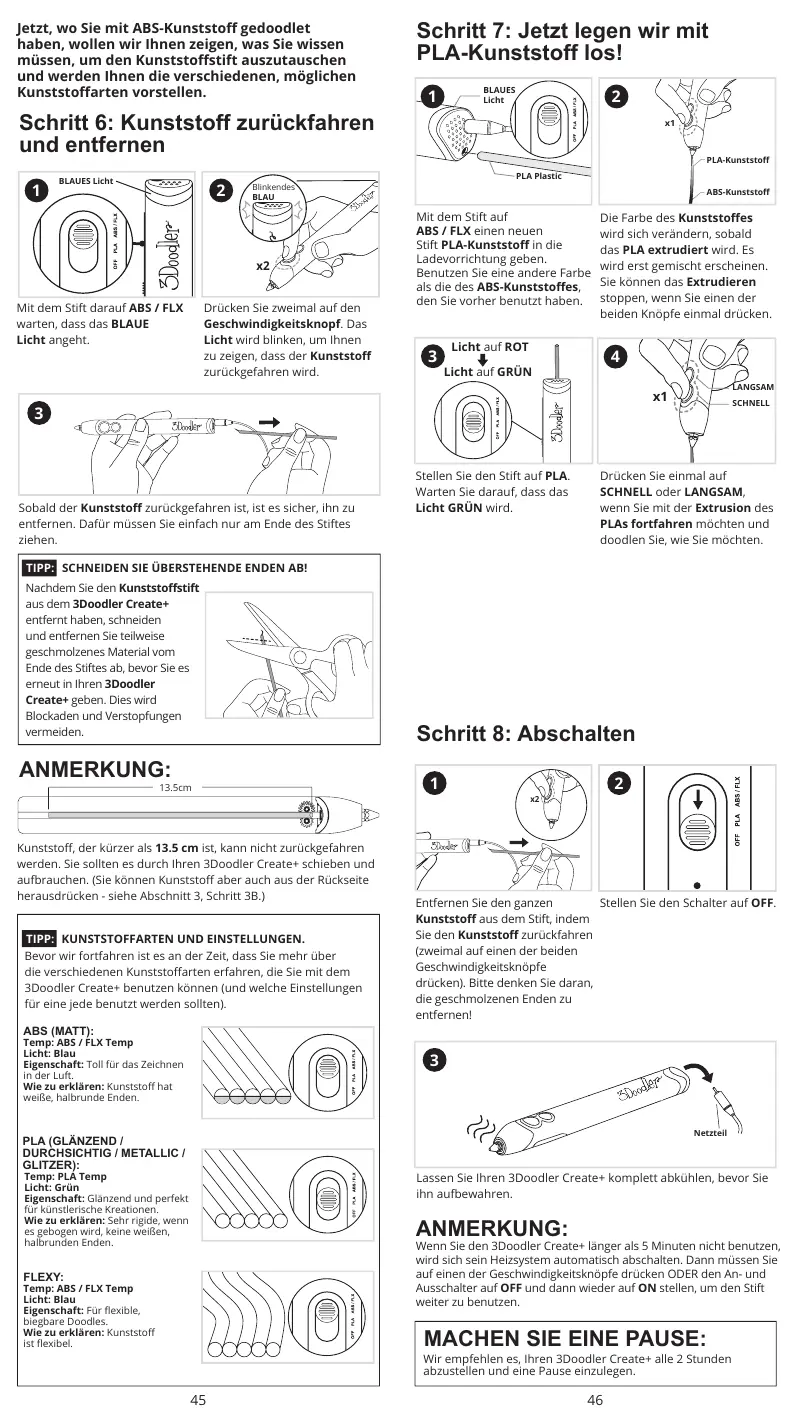
Schritt 6: Kunststoff zurückfahren
und entfernen
Sobald der Kunststo zurückgefahren ist, ist es sicher, ihn zu
entfernen. Dafür müssen Sie einfach nur am Ende des Stiftes
ziehen.
BLAUES Licht
Mit dem Stift darauf ABS / FLX
warten, dass das BLAUE
Licht angeht.
Drücken Sie zweimal auf den
Geschwindigkeitsknopf. Das
Licht wird blinken, um Ihnen
zu zeigen, dass der Kunststo
zurückgefahren wird.
x2
Blinkendes
BLAU
Kunststo, der kürzer als 13.5 cm ist, kann nicht zurückgefahren
werden. Sie sollten es durch Ihren 3Doodler Create+ schieben und
aufbrauchen. (Sie können Kunststo aber auch aus der Rückseite
herausdrücken - siehe Abschnitt 3, Schritt 3B.)
13.5cm
ANMERKUNG:
Bevor wir fortfahren ist es an der Zeit, dass Sie mehr über
die verschiedenen Kunststoarten erfahren, die Sie mit dem
3Doodler Create+ benutzen können (und welche Einstellungen
für eine jede benutzt werden sollten).
ABS (MATT):
Temp: ABS / FLX Temp
Licht: Blau
Eigenschaft: Toll für das Zeichnen
in der Luft.
Wie zu erklären: Kunststo hat
weiße, halbrunde Enden.
PLA (GLÄNZEND /
DURCHSICHTIG / METALLIC /
GLITZER):
Temp: PLA Temp
Licht: Grün
Eigenschaft: Glänzend und perfekt
für künstlerische Kreationen.
Wie zu erklären: Sehr rigide, wenn
es gebogen wird, keine weißen,
halbrunden Enden.
Jetzt, wo Sie mit ABS-Kunststo gedoodlet
haben, wollen wir Ihnen zeigen, was Sie wissen
müssen, um den Kunststostift auszutauschen
und werden Ihnen die verschiedenen, möglichen
Kunststoarten vorstellen.
FLEXY:
Temp: ABS / FLX Temp
Licht: Blau
Eigenschaft: Für exible,
biegbare Doodles.
Wie zu erklären: Kunststo
ist exibel.
Nachdem Sie den Kunststostift
aus dem 3Doodler Create+
entfernt haben, schneiden
und entfernen Sie teilweise
geschmolzenes Material vom
Ende des Stiftes ab, bevor Sie es
erneut in Ihren 3Doodler
Create+ geben. Dies wird
Blockaden und Verstopfungen
vermeiden.
SCHNEIDEN SIE ÜBERSTEHENDE ENDEN AB!
KUNSTSTOFFARTEN UND EINSTELLUNGEN.
1 2
TIPP:
TIPP:
Schritt 7: Jetzt legen wir mit
PLA-Kunststoff los!
BLAUES
Licht
PLA Plastic
Mit dem Stift auf
ABS / FLX einen neuen
Stift PLA-Kunststo in die
Ladevorrichtung geben.
Benutzen Sie eine andere Farbe
als die des ABS-Kunststoes,
den Sie vorher benutzt haben.
PLA-Kunststo
ABS-Kunststo
Die Farbe des Kunststoes
wird sich verändern, sobald
das PLA extrudiert wird. Es
wird erst gemischt erscheinen.
Sie können das Extrudieren
stoppen, wenn Sie einen der
beiden Knöpfe einmal drücken.
LANGSAM
SCHNELL
Licht auf ROT
Licht auf GRÜN
Drücken Sie einmal auf
SCHNELL oder LANGSAM,
wenn Sie mit der Extrusion des
PLAs fortfahren möchten und
doodlen Sie, wie Sie möchten.
Stellen Sie den Stift auf PLA.
Warten Sie darauf, dass das
Licht GRÜN wird.
Schritt 8: Abschalten
Entfernen Sie den ganzen
Kunststo aus dem Stift, indem
Sie den Kunststo zurückfahren
(zweimal auf einen der beiden
Geschwindigkeitsknöpfe
drücken). Bitte denken Sie daran,
die geschmolzenen Enden zu
entfernen!
Stellen Sie den Schalter auf OFF.
Lassen Sie Ihren 3Doodler Create+ komplett abkühlen, bevor Sie
ihn aufbewahren.
Wir empfehlen es, Ihren 3Doodler Create+ alle 2 Stunden
abzustellen und eine Pause einzulegen.
Wenn Sie den 3Doodler Create+ länger als 5 Minuten nicht benutzen,
wird sich sein Heizsystem automatisch abschalten. Dann müssen Sie
auf einen der Geschwindigkeitsknöpfe drücken ODER den An- und
Ausschalter auf OFF und dann wieder auf ON stellen, um den Stift
weiter zu benutzen.
ANMERKUNG:
MACHEN SIE EINE PAUSE:
Netzteil


 To Next Page
 Loading...