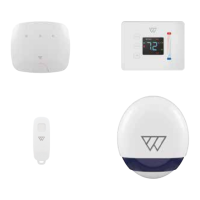
Das Thermostat verbinden
1. Entweder klicken Sie auf Ein weiteres Gerät hinzufügen im Success-Bildschirm, oder
+ in dem Geräte-Bildschirm, dann wählen Sie Thermostat aus der Geräteliste aus. (A).
2. Drücken Sie den Modus Knopf an der Vorderseite des Thermostats (B) bis AUS
angezeigt wird. Drücken Sie Nächste in der App (C).
3. Drücken und halten Sie die Stelle zwischen den HOLD und Lüftung Knöpfen
gleichzeitig, wischen Sie mit dem Finger den rechten Regler herunter (B). Das Display
wird zu 01 wechseln. Drücken Sie Nächste in der App.
4. Nutzen Sie den Regler um das Display auf 12 zu setzen, dann drücken Sie auf HOLD.
Dies bringt Sie in das ‘Netzwerk beitreten’ Menü. Nun nutzen Sie den Regler noch
einmal um das Display auf 01 zu setzen und drücken HOLD tum es mit dem Wondrwall
Netzwerk zu verbinden. Drücken Sie Nächste in der App.
5. Nun drücken Sie auf den angezeigten Standort-Namen (E), um eine Liste der
existierenden Standorte anzuzeigen. Wählen sie den benötigten Standort. Alternativ
können Sie auch auf Erstelle einen neuen Standort drücken um einen neuen Standort
zu bestimmen. Drücken Sie Nächste.
6. Drücken Sie auf Fertigstellen auf dem Success-Bildschirm um die Installation zu
beenden oder Ein weiteres Gerät hinzufügen um mit der Kopplung von Wondrwall
Geräten fortzufahren.
93


 To Next Page
 Loading...