Manuel d’utilisation Woxter X70 Français
>>
woxter.es
>>
woxter.es
68 69
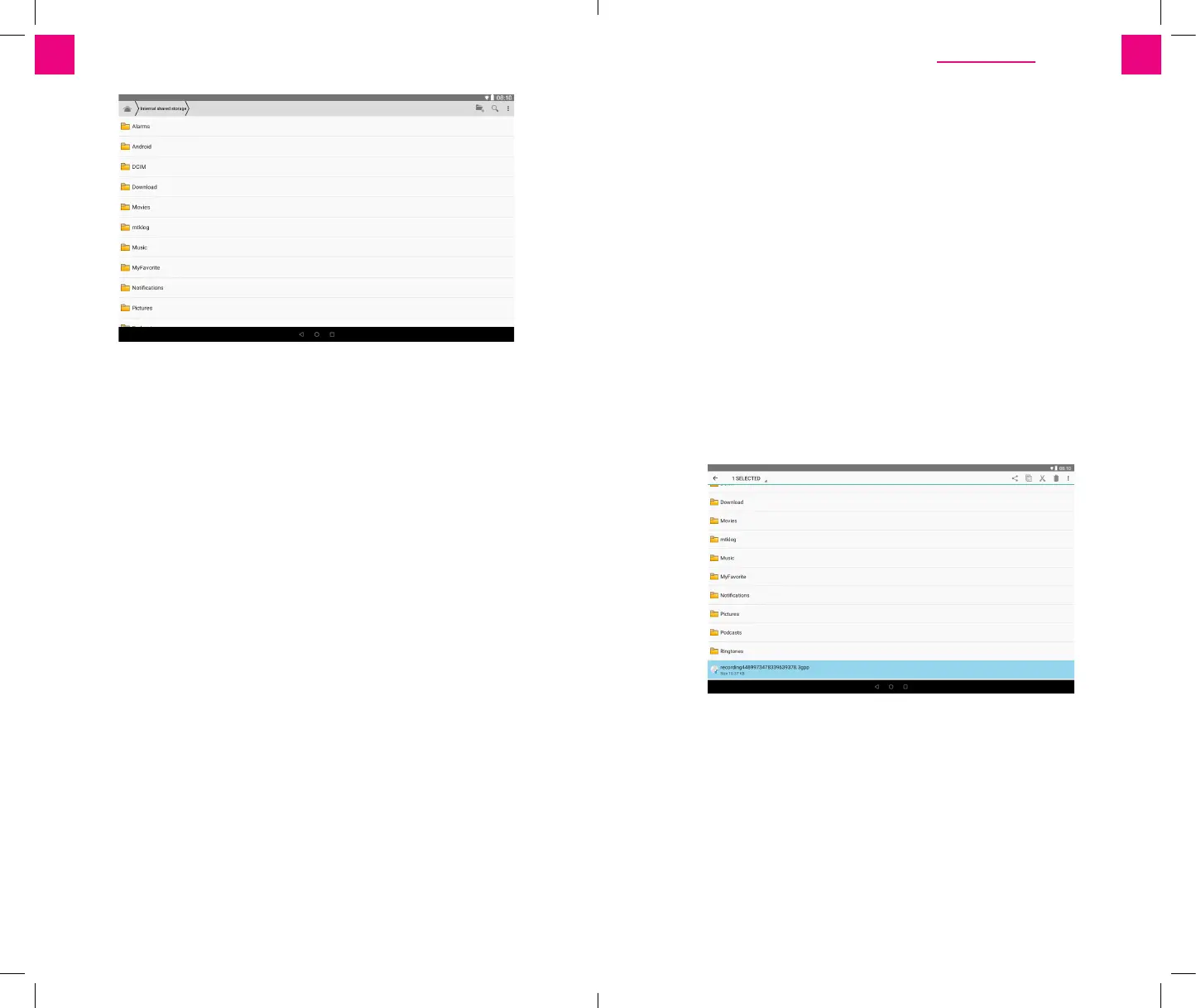
Image 5-3
Couper et copier des fichiers
» Dans le navigateur de fichiers, appuyez sur et sélectionnez le fichier
que vous souhaitez modifier.
» Le menu contextuel comprend la découpe, la copie, la suppression, le
renommage, le déplacement, la copie, la lecture de musique, Tout sélec-
tionner, définir le répertoire de démarrage et les attributs, etc.
» Cliquez sur couper ou copier un fichier ou un dossier.
» Une fois le fichier ou le dossier copié, cliquez sur le collage où vous le
souhaitez.
Supprimer des fichiers
» Dans le navigateur de fichiers, cliquez sur le fichier que vous souhaitez
supprimer.
» Cliquez sur Supprimer
» Cliquez sur OK pour supprimer le fichier.
Paramètres du dossier
» Dans le navigateur de fichiers, cliquez sur le menu contextuel en appu-
yant sur la touche Menu.
» Cliquez sur créer.
» Cliquez sur le dossier.
» Cliquez sur la fenêtre contextuelle et entrez le nom du nouveau dossier
dans la zone de texte.
» Cliquez sur OK pour terminer la création du dossier.
Recherche rapide
» Dans la barre d’outils de recherche de fichiers
» Cliquez sur l’icône de recherche.
» Ouvrez le panneau de recherche et entrez les mots-clés à rechercher.
» Cliquez sur OK et la barre de progression de la recherche apparaîtra
dans la barre de notification.
» Une fois la recherche terminée, cliquez sur la boîte de dialogue pour
confirmer si vous souhaitez afficher les résultats.
» Cliquez sur OK pour afficher les résultats de la recherche.
Créer un partage
» Chargez le localisateur de fichier ES. (Fig. 5-4)
» Cliquez sur «Local» dans le coin supérieur gauche et sélectionnez «Sha-
re» dans la fenêtre contextuelle.
» Cliquez sur la barre de menu «Créer» et sélectionnez «Rechercher»
dans la fenêtre contextuelle.
» Le système recherche automatiquement tous les ordinateurs du ré-
seau local et chaque unité de votre ordinateur peut être visualisée en
cliquant sur Accepter.
» Vous pouvez copier, supprimer, renommer ici.
Image 5-4
manual-multilanguaje-X-70.indd 68-69 22/08/2018 13:37:07


 To Next Page
 Loading...