10
1. Informacja o czasie nagrania. Nagrywanie włączamy naciskając ikonę nr 9.
2. Informacja o włączonym trybie wykrywania ruchu.
3. Informacja o włączonym G-Sensorze (czujnik wstrząsu).
4. Informacja o włączonym Trybie Parkingowym.
5. Informacja o włączonym trybie WDR.
6. Informacja o statusie baterii.
7. Ikona włączająca/ wyłączająca tryb nocny. Tryb poprawia jakość nagrań
w nocy.
8. Ikona włączająca tryb Parkingowy. Naciśnięcie jej włącza i wyłącza tryb.
Jeśli ikona jest podświetlona na żółto oznacza to, że Tryb Parkingowy jest
włączony. Gdy Tryb jest włączony, kamera pozostawiona (nawet gdy jest
wyłączona) w samochodzie wychwytuje wstrząs pojazdu (na przykład
podczas stłuczki parkingowej), włącza się i zaczyna nagrywać (nagrania
są automatycznie zabezpieczane przed nadpisaniem). Prosimy o wyłączenie
tej funkcji w trakcie jazdy, może to powodować samoczynne włączanie
i wyłączanie nagrywania. Każde nagranie zrobione w tym trybie będzie
zabezpieczone przed nadpisaniem.
9. Ikona włączająca/ wyłączająca nagrywanie wideo.
10. Ikona włączająca/ wyłączająca nagrywanie dźwięku w wideo.
11. Powrót. Naciśnięcie przeniesie nas do MENU głównego kamery.
12. Data i godzina.
13. Ikona zabezpieczająca wideo. Naciśnięcie jej w trakcie nagrywania wideo
powoduje zabezpieczenie aktualnego nagrania przed nadpisaniem.
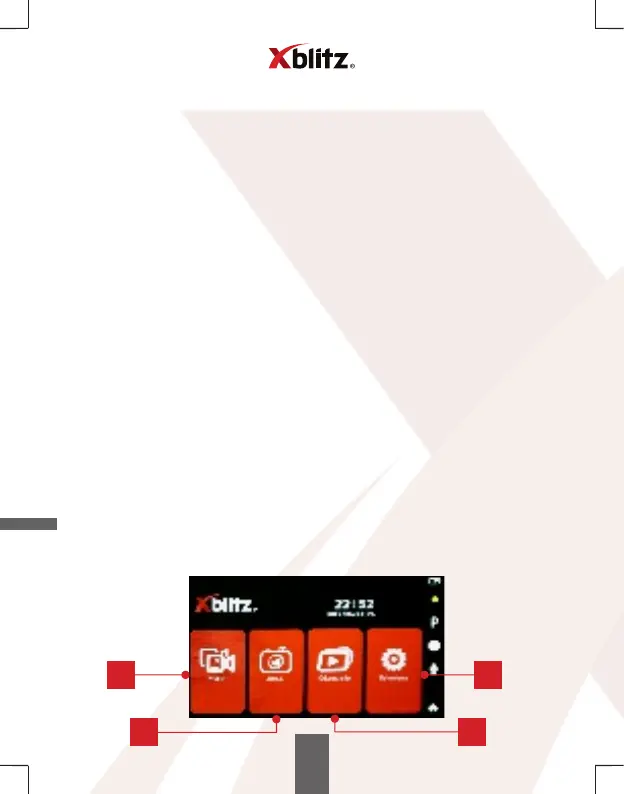
MENU
Do Menu przenosimy się poprzez naciśnięcie ikony powrót w prawym
dolnym rogu ekranu.
1
2 3
4



 To Next Page