설치 및 레코딩
1. MicroMemo를 iPod nano 2G 하단에부착합
니다.
2. iPod nano 2G를음성메모모드로자동
전환시킵니다. 음성메모모드상태가되면,
iPod의클릭휠로모든레코딩및녹음재
생이조절됩니다
.
3. 첨부된마이크나유사한콘덴서마이크를
사용할때는
, 마이크잭위의스위치가마
이크위치에있는지확인하십시오
. 전원이
연결된스테레오마이크나다른공급전력
을사용할때는
, 스위치가라인의위치에있
는지확인하십시오
.
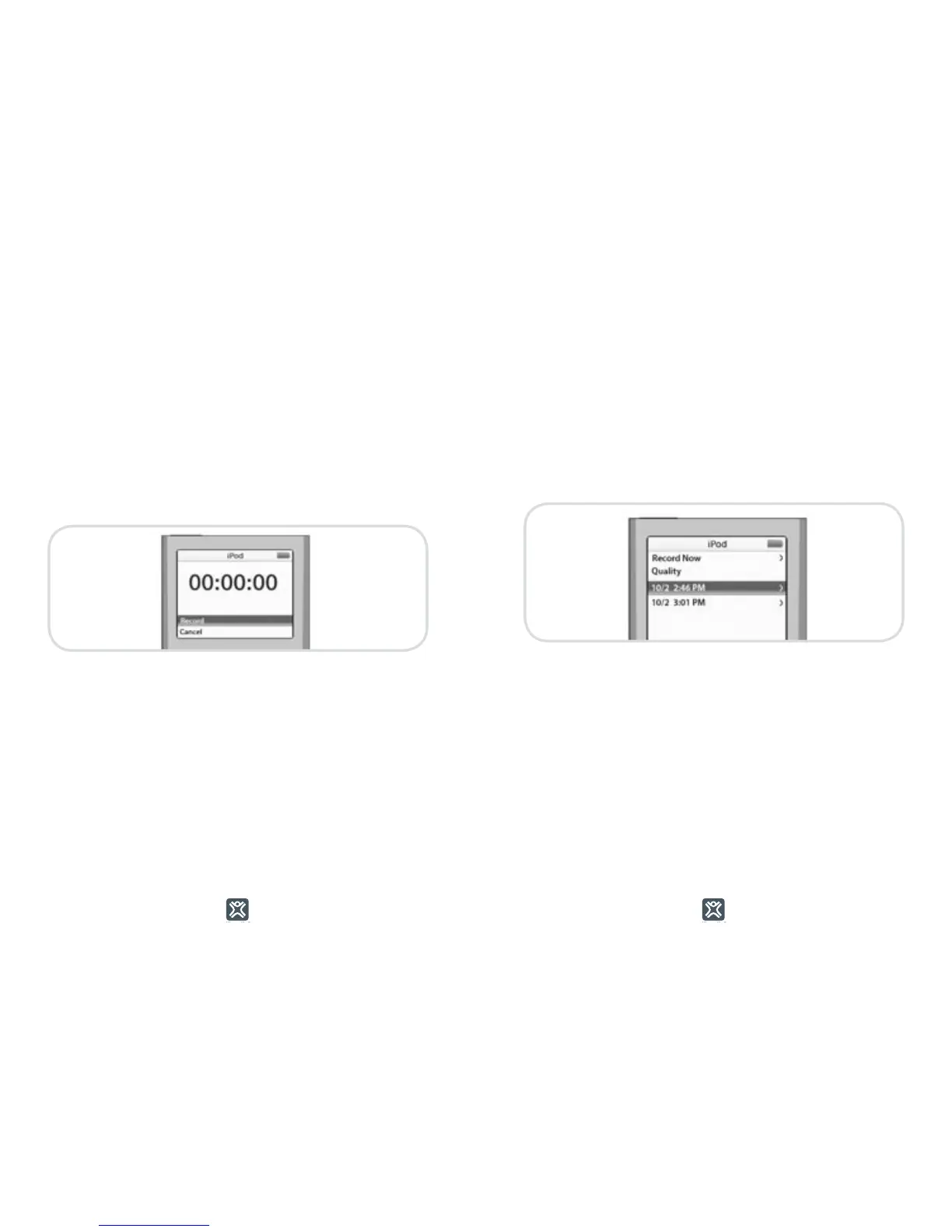
4. 레코딩을시작하려면 ‘레코딩’을선택합니
다. 레코딩중화면타이머가레코딩길이
를표시합니다
.
5. 레코딩을일시정지하려면, ‘일시정지’을선
택하십시오. 레코딩을계속하려면 ‘계속’을선
택하십시오.
레코딩을정지하려면
, ‘정지및저장’을선택하
십시오. MicroMemo는레코딩을마치고현재
날짜및시간으로이름을지정합니다
.
참고: iPod에의해전원이공급되는액세서리는사용중이아
닐때조차도 iPod로부터계속전력을끌어냅니다. 배터리전
력보존을위해, 장기간사용하지않는액세서리는 iPod에서분
리하십시오.
녹음 재생
1. 레코딩은자동적으로 iPod nano 2G의기타
> 음성메모에저장됩니다.
2. 레코딩을재생하려면, 원하는파일을스크
롤하고 “재생” 을선택하십시오.



 To Next Page