1510
Interrupteur de mise sous tension:
Attention :
Branchez l'alimentation AC à une prise secteur. La mise sous
tension de l'appareil s'effectue en appuyant une première fois sur le commutateur power switch. En
appuyant une deuxième fois sur le commutateur, l'appareil est mis hors tension. Lorsque l'appareil
est sous tension, la led correspondante reste allumée. Notez que, quand l'appareil est mis hors
tension, la led met un certain temps à s'éteindre, car le condensateur doit d'abord se décharger.
Veillez toujours à brancher la table de mixage avant l'ampli pour éviter que le bruit de la
connexion puisse endommager les haut-parleurs. Éteignez l'appareil en commençant toujours par
l'ampli ; éteignez ensuite la table de mixage.
Contrôle de niveau Booth: Contrôle d'un ampli externe indépendamment du Master.
N'oubliez pas que le signal n'est pas indiqué sur l'afficheur de niveau du signal de sortie. Procédez
avec prudence et ne surchargezpas votre ampli.
Contrôle du Balance: A l'aide de la commande Balance Master, il est possible d'envoyer le signal
vers le canal gauche ou droit des deux pistes stéréo.
Niveau du Signal de sortie:
Stereo/Split
Stereo/Split
L'appareil dispose de deux picomètres. Ils mesurent le niveau du
signal sur une plage de -20 a +9 dB. Il existe deux modes de monitorage :
I- Sélecteur en position STÉREO: mesure le niveau du signal MASTER. Chaque
picomètre mesure le signal d'un canal (le gauche et le droit).
On peut ainsi contrôler le signal de sortie de façon à éviter toute distorsion pendant le mixage.
II- Sélecteur en position SPLIT : Le picomètre gauche mesure le niveau du signal de la
source affectée à CUE, tandis que le picomètre droit mesure le niveau du signal du BUSMASTER
en mode Mono. Il est ainsi possible de comparer les deux signaux.
SélecteurMono/Stéréo: Permet de transformer le signal de sortie (normalement stéréo) en mono.
Commutateur Stereo/Split pour casque: En position stéréo, il permet d'écouter en mode stéréo le
signal préalablement sélectionné avec CUE. En position Split, on entendra dans l'un des écouteurs
le signal préalablement sélectionné avec CUE, et, dans l'autre, le signal Master (tous deux en
mono).
Contrôle panoramique de CUE:
Stereo/Split
Stereo/Split
Cette fonction permet d'écouter un mixage du signal d'entrée
(signal préalablement sélectionné avec CUE) et du signal de sortie Master (pre pot).
I- Sélecteur en position STÉREO: permet d'entendre un mixage stéréo des deux
signaux.
II- Sélecteur en position SPLIT: le Signal d'entrée est perçu dans l'écouteur gauche, le
signal Master, dans l'écouteur droit (les deux signaux en mono). La commande permet, en la faisant
tourner, de régler le niveau des deux signaux.
Contrôle du volume des écouteurs:
Attention : avant de commencer la reproduction, il est recommandé de régler le volume sur le
minimum.
permet de régler le volume d'un casque stéréo connecté à la
table de mixage. Assurez-vous que l'impédance du casque est au moins de 32 Ohm. Veillez aussi à
ne pas utiliser de casque à forte impédance, sous peine de diminuer le niveau maximum de sortie
dans le casque. Il est conseillé de choisir un casque dont l'impédance ne dépasse pas 200 Ohm.
MASTER / MONITORAGE
Contrôle du niveau Master : Il contrôle un amplificateur externe (le principal) indépendamment
du Booth. Ce signal est indiqué sur l'afficheurde niveau du signal de sortie.
INPUTS
OUTPUTS
RL
CAUTION
RISK OF ELECTRIC SHOCK
DO NOT OPEN
CAUTION,RISK OF ELECTRICSHOCK, DONOT OPEN.
ATENTION: TO REDUCE RISK OF ELECTRIC SHOCK DO NOT OPERATE
INSIDE THE EQUIPMENT. FOR MAINTENANCE CONTACT YOUR DEALER
ORQUALIFIED PERSONNEL.
INPUTS
RL RL
PHONO PHONO
LINE LINE
CD CD
PHONOPHONO
CDCD
LINELINE
RL RL
CHANNEL 3
CHANNEL 2
PHONO
PHONO
LINE
LINE
CHANNEL 1
GND
GND
AC INPUT
AC INPUT
MASTER BAL
MASTER BAL
L
R
MIC
USB A
CD 2
USB B
CD 3
USB A
CD 2
USB B
CD 3
GND
GND
MIC
MASTER RECBOOTH
MASTER
BOOTHREC
OUTPUTS
RL
LINE PHONO
CD-USB A
CHANNEL
02
LINE PHONO
CHANNEL
03
CD-USB B
1
2
3
4
5
6
USB A
USB B
A- INPUTS/
OUTPUTS (Recording)
CONNECTOR TYPE B
R/L
PC/MAC
PC/MAC
USB
B- INPUTS/
OUTPUTS (Recording)
R/L
USB
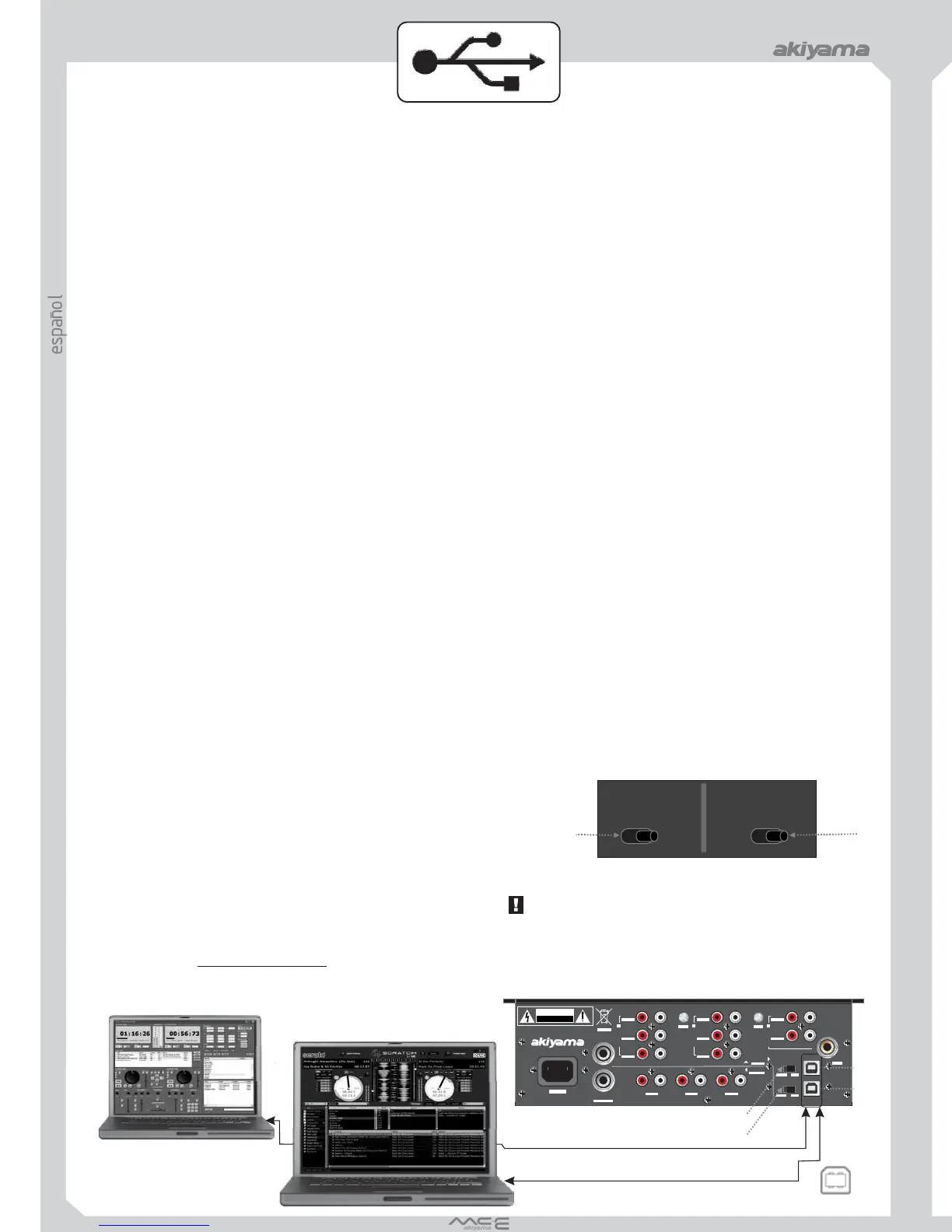
Utilizando un laptop para reproducción y mezcla mediante cualquier
programa disponible en el mercado conectaremos laptop-mezclador
utilizando cualquier de las dos entradas/salidas USB del mezclador (USB 1
or USB 2). Podremos .reproducir y grabar la sesión
NOTA: Como evitar ruidos provocados por su ordenador portátil.
Una considerable proporción de ordenadores portátiles presentan un
apantallamiento deficiente entre la señal audio y la señal de alimentación.
Como resultado la señal audio aparece con ruidos. Para solucionar este
problema conecte su ordenador portátil a una toma de tensión sin conexión a
tierra.
A-
.MP3 .WMA .WAV .AIFF.
B- USO DELUSB
REQUERIMIENTOSDELSISTEMA:
USB.
USB.
NOTA: ASEGÚRESE DE CONECTAR JUNTOS EL CHASIS DEL
MEZCLADORYELDELCOMPUTADORATIERRA.
5,6
, , , , o Los puertos 5,6
5,6
- PC Windows XP, o XPProfesional con al menos un Puerto
- Mac OS X con al menos un Puerto
-
El mezclador MCE-3USB dispone de dos puertos USB ( ) conectables a
puertos USB 1.1 permitiendo tanto grabar la sesión utilizando cualquier software de
edición como utilizar dicho programa para el Playback (reproducción) con archivos
de los formatos USB ( ) recibirán en
este caso (Playback o reproducción) señales audio desde el computador.
El mezclador MCE-3USB es compatible con cualquier programa de reproducción
de audio & media “player”. Utilice los puertos ( ) para reproducir archivos de
audio. O puede grabar las sesiones en vivo utilizando casi cualquier programa audio
& media “player” para luego grabarlo en un CD u otro soporte. Cada puerto USB
puede reproducir y grabar al mismo tiempo, esta característica se conoce como
USB 1.1
Full
Duplex.
: (cable USB de 3m. Mínimo)
SISTEMAPARAMAC:
Apple
SYSTEM PREFERENCES
Sound”
OUTPUT
INPUT box
CODEC USB USBAUDIO DEVICE
Apple
SYSTEM PREFERENCES
Sound”
Sound Effects”
PLAY ALERTS & SOUND EFFECTS”
SOUND
1. Encienda el computador y el mezclador
2. Utilice un cable USB para conectar los puertos 5,6 del mezclador con el puerto
USB del computador.
3. Seleccione el icono
4. Seleccione “ ”
5. Seleccione el icono “
6. Seleccione “ box” para la pre-escucha, mediante el mezclador, del
audio reproducido por el ordenador o “ ” para grabar la sesión, realizada
con el mezclador, en el computador.
7. Seleccione el o el “ ”
8.Puede comenzar la reproducción utilizando los programas iTunes, Quicktime o
cualquier otro programa de audio disponible en su ordenador. Si desea que los
efectos de sonido disponibles en el software de su ordenador no sean reproducidos
en el mezclador transfiera la señal del ordenador a los altavoces propios del
ordenador:
1. Seleccione el icono
2. Seleccione “ ”
3. Seleccione el icono “
4. Seleccione “
5. Seleccione “ mediante el menú del
ordenador.
6. Seleccione los altavoces internos del ordenador
7. Mantenga el icono “ ” abierto para un acceso rápido a esta área.
()
SISTEMAPARAPC:
START
CONTROLPANELS
SOUNDS &AUDIO DEVICES
AUDIOTAB
SOUND PLAYBACK
CODEC USB AUDIO CODEC
[2]
SOUND RECORDING
CODEC AUDIO USB AUDIO
CODEC [2]
USE ONLY DEFAULTDEVICES
CONTROL PANEL
CONTROLPANEL SOUNDS &AUDIO DEVICES
SOUNDSTAB
SOUND SCHEME NO SOUND
OK
AHORA PODRA COMENZAR LA REPRODUCCION DESDE
CUALQUIER PROGRAMADEAUDIO EN SU ORDENADOR.
NOTA: AL UTILIZAR UN SOFTWARE DE AUDIO DEBERA AJUSTAR
LAS PREFERENCIAS DE DICHO SOFTWARE.
NOTA: AL AÑADIR AL SISTEMA EL MEZCLADOR MANIPULE EL
COTROL DE VOLUMEN DEL SOFTWARE DE SU ORDENADOR PARA
QUE LA REPRODUCCION SE EFECTUE DENTRO DE LOS NIVELES
OPTIMOS DEL MEZCLADOR. EL ONTROL DE VOLUMEN LO
ENCONTRARAEN “AUDIO SETTINGS”.
1. Encienda el computador y el mezclador
2. Utilice un cable USB para conectar los puertos 5,6 del mezclador con el puerto
USB del computador. Windows reconocerá e instalará automáticamente los
“drivers” necesarios para poder comenzar la reproducción. En caso de que el
mezclador no reproduzca la señal de audio del ordenador:
1. Seleccione “ MENU”
2. Seleccione “ ”
3. Seleccione “ ”
4. Seleccione “ ”
5. Seleccione “ ” para que el audio el ordenador sea
reproducido a través del mezclador y escoja un o
en caso de que mas de un aparato de audio este conectado.
6. Seleccione “ ” para que señales de audio externas puedan
ser grabadas en el computador y escoja un o
en caso de que más de un aparato de audio esté conectado.
7.Asegúrese de que la opción “ ” no está activa.
8.Aplique los parámetros escogidos
9. Mantenga el icono “ ” abierto para un acceso rápido a esta
área. Si desea que los efectos de sonido disponibles en el software de su ordenador
no sean reproducidos en el mezclador transfiera la señal del ordenador a los
altavoces propios del ordenador:
1. En el Seleccione “ ”
2. Seleccione “ ”
3. En la ventana de menú “ ” seleccione “ ”
4.Aplique los parámetros escogidos
5. Seleccione “ ”
()
GRABARVIAUSB:
El mezclador es compatible con la mayoría de los programas de edición de
audio. Podrá grabar desde cada puerto USB (5,6) simultáneamente en el
ordenador independientemente de la asignación de puerto USB. La señal de
salida de grabación “ ” será enviada al ordenador a través de los
puertos y (5,6). Aun cuando los conmutadores de asignación de
(3,4) no estén activos podrá grabar en el ordenador.
RECORD
USBA B USB
Para realizar la selección entre CD2-USB A y
CD3-USB B debemos primero seleccionar la
señal en los conmutadores deslizantes del panel
de conexión (3) y (4). Una vez escogida la
señal. CD-2 o USB-A para el canal 2 y CD-3 o
USB-B para el canal 3. Ésta podrá ser
seleccionada y asignada a un canal (2) y (3)
mediante el selector del panel frontal (1) y (2).
Tal como lo realizaríamos con cualquier entrada
analógica.
ASIGNACIÓN DE ENTRADAS A CANALES
PANEL DE CONEXIONES
MCE-3/MCE-4 USB


 To Next Page
 Loading...