29
8. après plusieurs secondes les données
de la station météo apparaissent sur le
Smartphone; l’icône WiFi reste visi-
ble à l’afchage de la station météo.
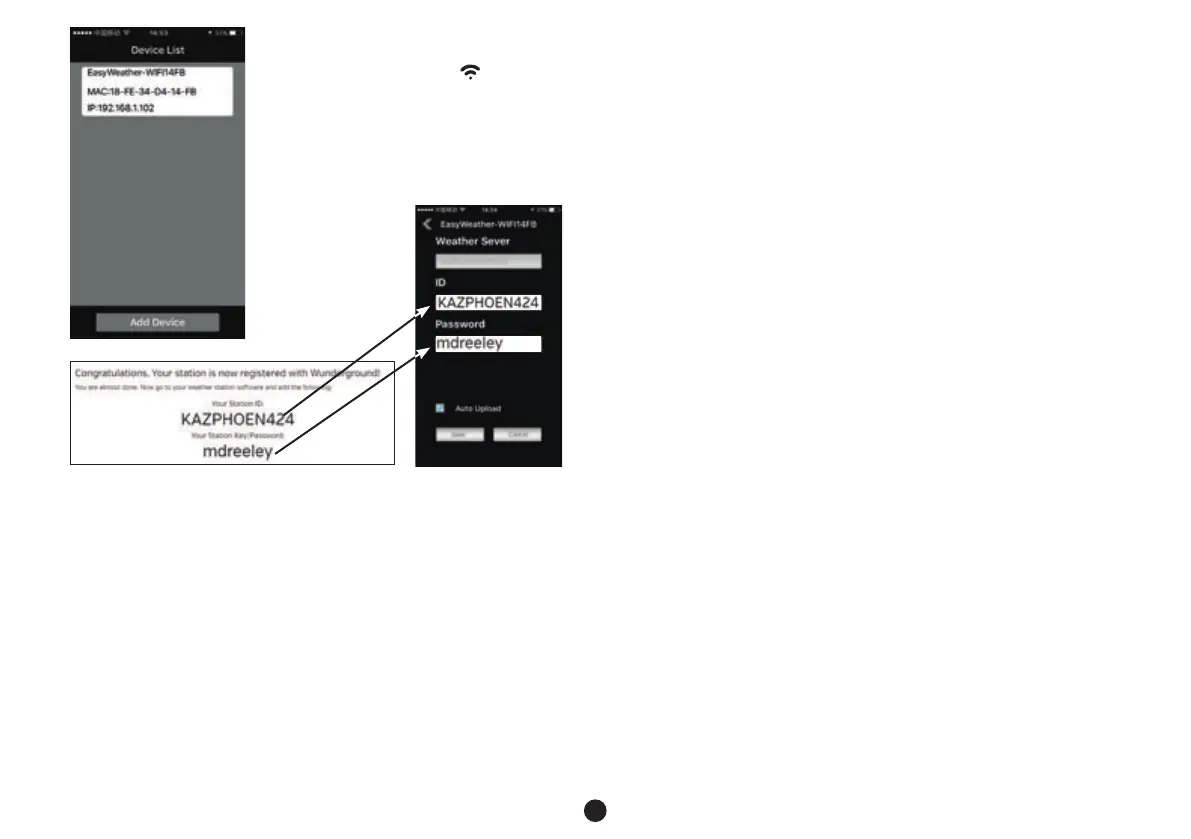
9. à présent tapez 1 fois sur les données de la station météo à l’afcha-
ge du Smartphone et entrez ce qui suit dans l’écran suivant:
• sur “Server” ou “Weather Server”, entrez Wunderground
• sur “ID” ou “Station-ID”, entrez le code ID que vous avez obtenu de
Wunderground
• sur “Password”, entez le mot de passe que vous avez obtenu de
Wunderground.
• laissez vide “StationNum” (iOS uniquement)
• cochez “Auto Upload” ou réglez le bouton sur “on” pour que la sta-
tion météo se mette à jour d’elle-même automatiquement. Gardez
à l’esprit que la station météo doit être connectée à Internet. Vous
pouvez également appuyer sur le bouton “update” manuellement.
• une fois terminé, appuyez sur “Save”.
A ce moment la station météo est connectée à Wunderground via votre
routeur et les données de mesure de la station météo seront partagées
avec le reste du monde.
L’appli ‘WS TOOL’ a réalisé sa tâche et reste encore activement néces-
saire.
Gardez à l’esprit que vous pouvez également vous connecter aux sites
météo de ‘Weatherbug’ ou de ‘Weathercloud’ via l’option ‘Weather
Server’.
8.3 Utilisation de Wunderground :
Vous pouvez voir vos propres mesures sur Wunderground via le lien
suivant :
http://www.wunderground.com/personal-weather-station/
dashboard?ID=STATIONID
où à la place de “STATIONID” vous devez entrer le code ID de station
obtenu depuis Wunderground
Via l’URL ‘http://www.wunderground.com/download’ différentes applis
depuis Wunderground sont indiquées. Attention : Alecto n’est pas respon-
sable du fonctionnement ni de la maintenance de ces applis.
Pour une utilisation exacte de Wunderground et toutes autres
informations et fonctions, veuillez vous référer au site Internet :
www.wunderground.com


 To Next Page