Kongurering av
bildinställningar
Du kan i detalj ändra de olika bildinställningarna.
Tryck på knappen “MENY” och välj bildikonen med
knappen “ ” eller “ ”. Tryck på OK-knappen för att
för att visa inställningsmenyn för bild.
Använda menyvalen för bildinställningar
Tryck på “• ” eller “ ”-knappen för att markera att
menyval.
Använd knappen “• ” eller “ ” för att ställa in ett
val.
Tryck på MENU-knappen för att gå ur.•
Menyvalen för bildinställningar
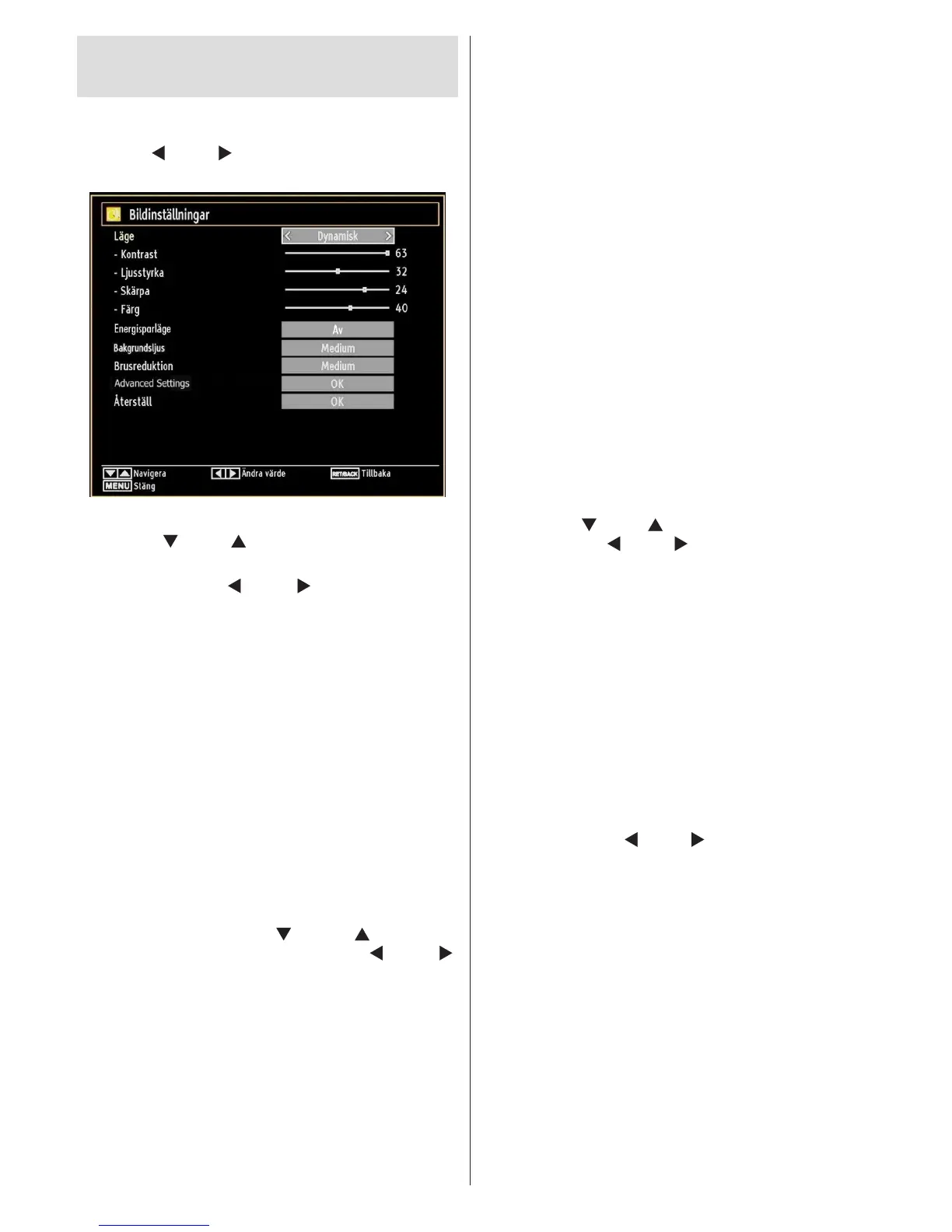
Läge: För att bilden ska bli så bra som möjligt kan
du ställa in tillhörande läge. Bildläget kan ställas in
till ett av följande alternativ: Bio, spel, dynamiskt
och naturligt.
Kontrast: Ställer in ljus- och mörkhetsvärden på
skärmen.
Ljusstyrka: Ställer in värdet på skärmens
ljusstyrka.
Skärpa: Ställer in värdet på skärpan för detaljer som
visas på skärmen.
Färg: Ställer in färgvärdet, justerar färgerna.
Energisparläge: Tryck “ ” eller “ ” -knappen
för att välja Energisparläge. Tryck på “ ” eller “ ”
-knappen för att ställa Energisparläge som På eller
Av. Se avsnittet “Miljöinformation” i denna manual för
ytterligare information om Energisparläge.
Obs: Bakgrundsljus-funktion kommer att vara osynlig
om Energisparläge är På.
Bakljus (valfritt): Denna inställning kontrollerar
bakgrundljusets nivå och kan ställas till Maximal,
Minimal, Medel och Ekoläge.
OBS: Bakljus kan inte användas i VGA- eller
Medialäsarläge eller när bilden år inställd på spel.
Brusreducering: Om signalen är svag och bilden
brusig kan du använda inställningen brusreducering
(noise reduction) för att minska på bruset.
Brusreducering kan ställas in till ett av följande
alternativ: Låg, medium, hög eller av.
Advanced Settings
Färgtemp: Ställer in önskad färgton.
Alternativet Kall ger vita färger en lätt blåtonad
nyans.
För normala färger, välj alternativet Normal.
Alternativet Varm ger vita färger en lätt rödtonad
nyans.
Bildzoom• : Ställer in bildstorleken på auto,16:9,
undertext,14:9, 14:9 zoom, 4:3, bio.
HDMI True Black (tillval)• : När vi tittar från
HDMI-källor kommer detta alternativ visas i
bildinställningsmenyn. Du kan använda denna
funktion för att förbättra bildens svarthet. Du kan
sätta den här funktionen på “PÅ” för att aktivera
HDMI True Black-läget.
Filmläge (tillval)• : Filmer spelas in med olika antal
rutor per sekund för normala TV-program.Tryck på
knapparna “ ” eller “ ” för att välja lmläge. Tryck
på knapparna ” ” eller “ -” för att ställa in denna
funktion på auto eller av. Ställ in denna funktion
på auto när du ser på film och vill se snabba
rörelsescener tydligare.
Återställ• : Återställer bildinställningarna till de
förvalda fabriksinställningarna.
Färgjustering• : Ställer in önskad färgton.
I VGA (PC)-läge kommer en del alternativ i bildmenyn
inte gå att komma åt. Istället kommer inställningarna
för VGA-läge att läggas till i bildinställningar (under
PC-läget).
PC bildinställningar
Gör så här för att justera bilden från PC:n:
Tryck på knappen “ ” eller “ ” för att välja bildikon.
Bildmenyn visas på skärmen.
Inställningarna Kontrast, Ljusstyrka, Färg, Färgtemp. och
Bildzoom, återställning i denna meny är desamma som
inställningarna som denieras i menyn för TV-bild under
”Huvudmenysystem”. Ljud, inställningar och inställning
av källa är identiska med de inställningar som beskrivs i
huvudmenyns system.
PC Position: Välj detta för att visa menyalternativ för PC
position.


 To Next Page