34 35
コンピュータ【Mac OS X(10.9 以降 )】
■
システム環境設定を開き、「キーボード」を押して下さい。
■
「Bluetooth キーボードを設定」を選択して、近くのキーボードの検索をして
下さい。
■
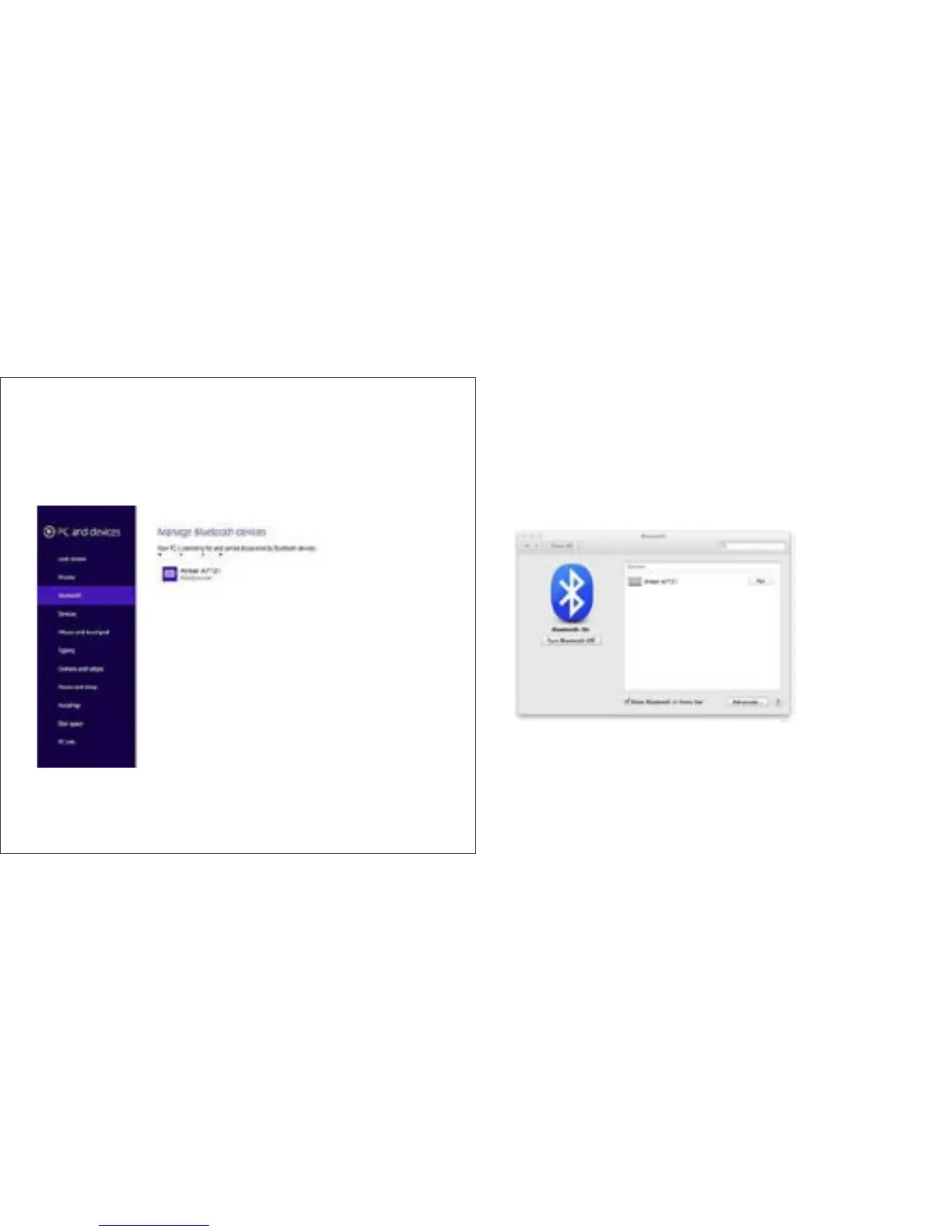
キーボード名 “Anker A7721” を選択して下さい。画面上の指示に従って操作
し準備完了です。
お使いの機器に一度ペアリングすると、二回目以降はキーボードの電源をオン
にすると自動的にその機器に接続されます。他の機器と接続する際は、キーボ
ードの Fn キーと Z キーを同時に押してペアリングモードにし、上記の手順を繰
り返して下さい。
コンピュータ【Windows 8.1】
■
ディスプレイの右下方に表示されている「設定」を押して下さい。
■
「PC 設定の変更」>「PC とデバイス」>「Bluetooth」の順に選択して下さい。
■
キーボード名 “Anker A7721” を選択して下さい。画面上の指示に従って操作し
ペアリング完了です。


 To Next Page