100100
100100
100
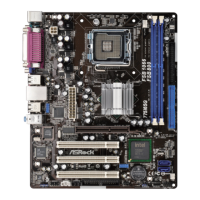
ASRock 775XFire-eSATA2+ Motherboard
DeutschDeutsch
DeutschDeutsch
Deutsch
2.152.15
2.152.15
2.15
WindowsWindows
WindowsWindows
Windows
®®
®®
®
2000 / XP / XP 64-Bit / Vista 2000 / XP / XP 64-Bit / Vista
2000 / XP / XP 64-Bit / Vista 2000 / XP / XP 64-Bit / Vista
2000 / XP / XP 64-Bit / Vista
TMTM
TMTM
TM
mit RAID- mit RAID-
mit RAID- mit RAID-
mit RAID-
Funktionalität installierenFunktionalität installieren
Funktionalität installierenFunktionalität installieren
Funktionalität installieren
Wenn Sie in Ihrem System ein Windows
®
2000 / Windows
®
XP / Windows
®
XP 64-
Bit Betriebssystem mit RAID-Funktionalität installieren möchten, gehen Sie bitte wie
folgt vor.
SCHRITT 1: BIOS einrichten.
A. Rufen Sie das BIOS SETUP UTILITY auf, wählen Sie den „Advanced“-
Bildschirm (Erweitert), dann „IDE Configuration“ (IDE-Konfiguration).
B. Stellen Sie “ATA/IDE-Konfiguration” auf [Erweitert] ein, stellen Sie danach “SATA
konfigureren als” auf [RAID] ein.
SCHRITT 2: SATA-Treiberdiskette erstellen.
A. Legen Sie die ASRock Support-CD in Ihr optisches Laufwerk, um Ihr
System hochzufahren. (Legen Sie zu diesem Zeitpunkt KEINE Diskette in
das Diskettenlaufwerk ein!)
B. Während des Selbsttests zu Beginn des Systemstarts drücken Sie die
<F11>-Taste – ein Fenster zur Auswahl des Boot-Laufwerkes
(Startlaufwerk) erscheint. Bitte wählen Sie das CD-ROM-Laufwerk als
Boot-Laufwerk.
C. Die Meldung „Do you want to generate Serial ATA driver diskette [Y/N]?“
[Serial ATA-Treiberdiskette erstellen [Y/N]?] bestätigen Sie mit <Y>.
D. Daraufhin werden die Meldungen
Please insert a diskette into the floppy drive.
WARNING! Formatting the floppy diskette will
lose ALL data in it!
Start to format and copy files [Y/N]?
[Bitte legen Sie eine Diskette in das Diskettenlaufwerk ein.
WARNUNG! Das Formatieren der Diskette löscht ALLE darauf
enthaltenen Daten!
Formatieren und Kopieren der Dateien starten [Y/N]?]
angezeigt. Legen Sie bitte eine Diskette in das
Diskettenlaufwerk ein und drücken Sie <Y>.
E. Das System beginnt mit dem Formatieren der Diskette und kopiert die SATA-
Treiber auf die Diskette.
SCHRITT 3: „RAID Installation Guide“ zum Festlegen der RAID-
Konfiguration verwenden.
Bevor Sie mit der Konfiguration der RAID-Funktionalität beginnen, müssen Sie in
der Installationsanleitung auf der Support-CD hinsichtlich der richtigen
Komfiguration nachlesen. Bitte lesen Sie dazu das Dokument „Anleitung zur SATA-
Festplatteninstallation und RAID-Konfiguration“, das sich in folgendem Ordner auf
der Support-CD befindet: .. \ RAID Installation Guide
Der Installationsablauf unter Windows
®
Vista
TM
kann sich ändern.




 To Next Page