205205
205205
205
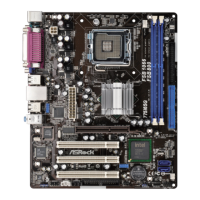
ASRock 775XFire-eSATA2+ Motherboard
2.152.15
2.152.15
2.15
Instalación de Windows Instalación de Windows
Instalación de Windows Instalación de Windows
Instalación de Windows
®®
®®
®
2000 / Windows 2000 / Windows
2000 / Windows 2000 / Windows
2000 / Windows
®®
®®
®
XP / XP /
XP / XP /
XP /
Windows Windows
Windows Windows
Windows
®®
®®
®
XP 64 bits / Windows XP 64 bits / Windows
XP 64 bits / Windows XP 64 bits / Windows
XP 64 bits / Windows
®®
®®
®
Vista Vista
Vista Vista
Vista
TMTM
TMTM
TM
con con
con con
con
funciones RAID funciones RAID
funciones RAID funciones RAID
funciones RAID
Si desea instalar el sistema operativo Windows
®
2000 / Windows
®
XP / Windows
®
XP 64 bits en su sistema con funciones RAID, siga los pasos siguientes.
PASO 1: Configuración de la BIOS.
A. Entre en BIOS SETUP UTILITY Òpantalla Avanzada ÒIDE Configuración.
B. Configure la “ATA/IDE Configuration” (“Configuración ATA/IDE”) a [Enhanced]
(Optimizada), y luego configure la opción que aparece en “Configure SATA as”
(“Configurar SATA como”) a [RAID].
PASO 2: Haga un disquete del controlador SATA.
A. Inserte el CD de soporte de ASRock en la unidad óptica de la unidad para iniciar
el sistema. (NO inserte ningún disquete en la unidad de disco en este momento)
B. Durante la comprobación inicial (POST) del sistema, pulse la tecla <F11> y
aparecerá una ventana de selección de los dispositivos de inicio. Seleccione el
CD-ROM como unidad de inicio.
C. Cuando vea en pantalla el mensaje: “Do you want to generate Serial ATA driver
diskette [Y/N]?” (“Desea generar un disquete de controlador de serie ATA?)”,
pulse <Y>.
D. A continuación podrá ver los siguientes mensajes:
Please insert a diskette into the floppy drive.
WARNING! Formatting the floppy diskette will
lose ALL data in it!
Start to format and copy files [Y/N]?
(Inserte un disquete en la unidad de disco.
ADVERTENCIA! Dar formato a un disquete hará
que se pierda TODA la información contenida en él
“Comenzar a dar formato y copiar los archivos [S/N]”).
Introduzca un disquete en la unidad de disco y pulse <Y>.
E. El sistema comenzará a formatear el disquete y copiar controladores SATA en
el disquete.
PASO 3: Utilice “RAID Installation Guide” para establecer la configuración
RAID.
Antes de comenzar a configurar la función RAID, es necesario comprobar la guía
de instalación en el CD de soporte para obtener la configuración apropiada.
Consulte el documento contenido en el CD de soporte, “Guía para la instalación de
discos duro SATA yConfiguración RAID” que está situado en la carpeta indicada
en la siguiente ruta de acceso: .. \ RAID Installation Guide
EspañolEspañol
EspañolEspañol
Español
Los procedimientos de instalación para Windows
®
Vista
TM
se encuentran
sujetos a cambios.




 To Next Page