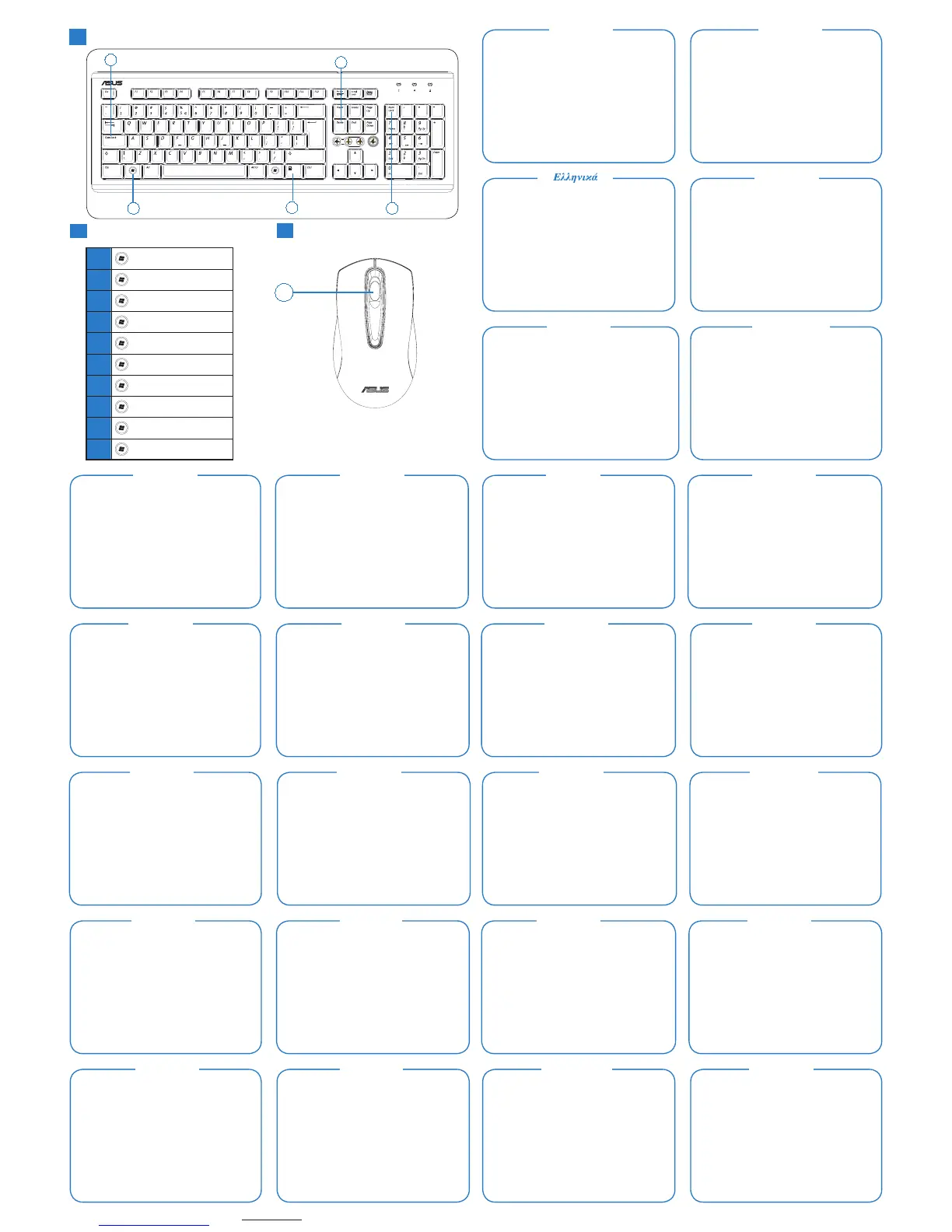
C C1 - 大寫鎖定;C2 - 刪除;C3 - 開啟開始功能表;C4 - 顯示“編輯”選
單;C5 - 數字小鍵盤鎖定。
D 1. 開啟“系統內容”對話方塊
2. 開啟檔案管理工具
3. 搜尋檔案/資料夾
4. 搜尋電腦
5. 啟動 Windows 說明
6. 最小化所有開啟的視窗
7. 將最小化的視窗回復到原先大小
8. 顯示“執行”對話方塊
9. 選擇工具列中的下一個程式;按下 Enter 鍵啟動選中的程式
10. 選擇工具列中的上一個程式;按下 Enter 鍵啟動選中的程式
E E1 – 捲動
C C1 - 大写锁定;C2 - 删除;C3 - 打开开始菜单;C4 - 显示“编
辑”菜单;C5 - 数字小键盘锁定。
D 1. 打开“系统属性”对话框
2. 打开文件管理工具
3. 查找文件/文件夹
4. 查找计算机
5. 启动 Windows 帮助
6. 最小化所有打开的窗口
7. 将最小化的窗口恢复原先大小
8. 显示“运行”对话框
9. 选择任务栏中的下一个程序;按下 Enter 键启动选中的程序
10. 选择任务栏中的上一个程序;按下 Enter 键启动选中的程序
E E1 - 滚动
Γ C1-Capslock,C2-Delete,C3–ΆνοιγμαμενούΈναρξη,
C4–Εμφάνισημενού«Επεξεργασία»,C5-NumLock.
Δ 1. Άνοιγμαπαραθύρουδιαλόγου«Ιδιότητεςσυστήματος»
2. ΆνοιγμαβοηθητικούπρογράμματοςΔιαχείρισηαρχείων
3. Αναζήτησηγιααρχεία/φακέλους
4. Αναζήτησηστονυπολογιστή
5. ΕκτέλεσητηςΒοήθειαςτωνWindows
6. Ελαχιστοποίησηόλωντωνανοικτώνπαραθύρων
7. Επαναφοράτουπροηγούμενουμεγέθουςτωνελαχιστοποιημένων
παραθύρων
8. Εμφάνισηπαραθύρουδιαλόγου«Εκτέλεση»
9. Επιλογήτουεπόμενουπρογράμματοςστηγραμμήεργασιών.
ΠατήστετοπλήκτροEnterγιαναενεργοποιήσετετοεπιλεγμένο
πρόγραμμα
10.Επιλογήτουπροηγούμενοπρογράμματοςστηγραμμήεργασιών.
ΠατήστετοπλήκτροEnterγιαναενεργοποιήσετετοεπιλεγμένο
πρόγραμμα
E E1–Κύλιση
C C1–CapslockC2-Sil,C3–BaşlatMenüsünüAç,C4–“Düzenle”
menüsünügöster,C5-NumLock.
D 1. “SistemÖzelliği”iletişimkutusunuaçın
2. DosyaYönetimiYardımcıProgramınıaçın
3. Dosyaları/klasörleriarayın
4. Bilgisayarıarayın
5. WindowsYardım’ıbaşlatın
6. Tümaçıkpencereleriküçültün
7. Küçültülmüşpencereleriöncekiboyutunagetirin
8. “Çalıştır”iletişimkutusunugörüntüleyin
9. Görevçubuğundansonrakiprogramıseçin;seçiliprogramı
etkinleştirmekiçinEntertuşunabasın
10.Görevçubuğundanöncekiprogramıseçin;seçiliprogramı
etkinleştirmekiçinEntertuşunabasın
E E1 - Scroll
C C1 - Caps Lock, C2 - Delete (Poista), C3 - Avaa Käynnistä-valikko,
C4-NäytäMuokkaa-valikko,C5-NumLock.
D 1. Avaa”Järjestelmänominaisuudet”-ikkuna
2. Avaa Tiedostonhallintaohjelma
3. Etsi tiedostoja/kansioita
4. Etsi tietokone
5. Käynnistä Windowsin ohje
6. Pienennä kaikki avoimet ikkunat
7. Jatka pienennettyjen ikkunoiden edellisestä koosta
8. Näytä”Suorita”-ruutu
9. Valitse seuraava ohjelma tehtäväpalkista, aktivoi valittu ohjelma
painamalla Enter
10. Valitse edellinen ohjelma tehtäväpalkista, aktivoi valittu ohjelma
painamalla Enter
E E1 - Vieritä
C C1-Aktivovanieveľkýchpísmen,C2-Vymazať,C3-Otvoriťmenu
Štart,C4-Zobraziťmenu„Edit(Editovať)“,C5-Zámokčíslic.
D 1. Otvoriťdialógovéokno„SystemProperty(Vlastnostisystému)“
2. Otvoriťsprávcusúborov
3. Vyhľadaťsúbory/priečinky
4. Nájsťpočítač
5. SpustiťpomocníkapreWindows
6. Minimalizovaťvšetkyotvorenéokná
7. Obnoviťpredchádzajúcuveľkosťminimalizovanýchokien
8. Zobraziťdialógovéokno„Run(Spustiť)“
9. Vybraťnasledujúciprogramvrámcilištyúloh;stlačteklávesEnter ,
čímspustítevybranýprogram
10.Vybraťpredchádzajúciprogramvrámcilištyúloh;stlačteklávesEnter ,
čímspustítevybranýprogram
E E1-Posúvať
C C1-Capslock,C2-Delete,C3–StartMenügomb,
C4–Jobbegérgombraelőugrómenütaktiválógomb,C5-NumLock.
D 1. “Rendszertulajdonságok”ablakmegnyitása.
2. Intézőmegnyitása.
3. Fájlok vagy mappák keresése.
4. Számítógépkeresése.
5. Súgóindítása.
6. Összesablaklekicsinyítéseatálcára.
7. Tálcárakicsinyítettablakokvisszaállítása.
8. Futtatásablakmegjelenítése.
9. Következőprogramkiválasztásaatálcán,aktiválásEnter gombbal.
10.Előzőprogramkiválasztásaatálcán,aktiválásEnter gombbal.
E E1-Görgetés
C C1–Tastaturfeststellen,C2-Entfernen,C3–Startmenüöffnen,
C4–“Bearbeiten”-Menüanzeigen,C5-NumLock.
D 1. Öffnender“Systemeigenschaften”-Dialogbox
2. ÖffnendesDateiverwaltungsprogrammes
3. Dateien/Ordner durchsuchen
4. Computer durchsuchen
5. Windowshilfe starten
6. VerkleinernallergeöffnetenFenster
7. WiederherstellendervorherigenGrößeallerverkleinertenFenster.
8. “Ausführen”-Fensteranzeigen
9. WählenSiedasnächsteProgramminderTaskleisteaus;drückenSie
die Enter-Taste, um das ausgewählte Programm zu aktivieren
10.WählenSiedasvorherigeProgramminderTaskleisteaus;drückenSie
die Enter-Taste, um das ausgewählte Programm zu aktivieren
E E1 - Bildlauf
C C1–BloccoMaiuscole,C2-Elimina,C3–AperturadelMenuStart,
C4–Visualizzazionedelmenu“Modica”,C5–Blocconumerico.
D 1. Aperturadellanestradidialogo“ProprietàdelSistema”
2. Apertura dell’ utilità Gestione File
3. Ricercale/cartelle
4. Ricerca computer
5. Avvio della Guida Windows
6. Riduzioneaiconadituttelenestreaperte
7. Ripristinodelledimensionioriginariedinestreridotteaicona
8. Visualizzazionedellanestradidialogo“Esecuzione”
9. Selezione del programma successivo nella barra delle applicazioni;
premere il tasto di invio per attivare il programma selezionato.
10. Selezione del programma precedente nella barra delle applicazioni;
premere il tasto di invio per attivare il programma selezionato.
E E1 - Scorrimento
DeutschLatviski
Español
簡體中文
C C1-Burtslēgs,C2-Izdzēst,C3–AtvērtSākumaIzvēlni,C4–Attēlot
izvēlni“Rediģēt”,C5-Ciparslēgs.
D 1. Atvērt“SistēmasĪpašības”dialogaaili
2. AtvērtProgrammuFailuPārvalde
3. Meklētfailus/mapes
4. Meklētdatoru
5. PalaistWindowsPalīdzību
6. Minimizētvisusatvērtoslogus
7. Atjaunotminimizētologuiepriekšējoizmēru
8. Attēlotdialogaaili“Izpildīt”
9. Izvēlētiesnākošoprogrammuuzdevumujoslā;nospiediettaustiņu
Enterlaiaktivizētuizvēlētoprogrammu
10.Izvēlētiesiepriekšējoprogrammuuzdevumujoslā;nospiediettaustiņu
Enterlaiaktivizētuizvēlētoprogrammu
E E1-Ritināt
Lietuvių
C C1–„Capslock“,C2–„Delete“,C3–Atidaryti„Start“meniu,C4
–Rodyti„Edit“meniu,C5–„NumLock“.
D 1. Atidarykite„SystemProperty“dialogolangą
2. Atidarykite„FileManagementUtility“
3. Ieškokitefailų(aplankų)
4. Ieškokite kompiuteryje
5. Paleiskite„Windows“pagalbą
6. Suskleiskite visus atidarytus langus
7. Atstatykiteankstesnįsuskleistųlangųdydį
8. Rodyti„Run“dialogolangą
9. Pasirinkitekitąprogramąužduočiųjuostoje;paspausdami„Enter“
klavišąaktyvuokitepasirinktąprogramą
10.Pasirinkiteankstesnęprogramąužduočiųjuostoje,paspausdami
„Enter“klavišąaktyvuokitepasirinktąprogramą
E E1 – Paslinkti
C C1 - Caps lock, C2 - Delete, C3 - WIN, C4 - Windows menu,
C5 - Num Lock.
D 1. Открытьокно“Свойствасистемы”
2. Открытьутилитууправленияфайлами
3. Поискфайлов/папок
4. Поисккомпьютеров
5. ЗапускпомощиWindows
6. Свернутьвсеоткрытыеокна
7. Развернутьокно
8. Отображениеокна“Run”
9. Выборследующейпрограммывпанелизадач;нажмитеклавишу
Enterдляактивациивыбраннойпрограммы
10.Выборпредыдущейпрограммывпанелизадач;нажмите
клавишуEnterдляактивациивыбраннойпрограммы
E E1-Прокрутка
Русский
C C1 - Bloqueo de mayúsculas, C2 - Eliminar, C3 - Abrir menú de inicio,
C4-Mostrarelmenú“Editar”,C5-Bloq.Num.
D 1. Abrirelcuadrodediálogo“Propiedadesdelsistema”
2. Abrir la utilidad de administración de archivos
3. Buscar archivos/carpetas
4. Buscar equipos
5. Abrir la ayuda de Windows
6. Minimizartodaslasventanasabiertas
7. Restaurar el tamaño previo de las ventanas minimizadas
8. Abrirelcuadrodediálogo“Ejecutar”
9. Seleccionar el programa siguiente en la barra de tareas; pulse Enter
para activar el programa seleccionado
10. Seleccione el programa anterior en la barra de tareas; pulse la tecla
Enter para activar el programa seleccionado
E E1 - Desplazar
C C1-Capslock,C2-Usuń,C3-OtwórzmenuStart,
C4-Wyświetlmenu“Edycja”,C5-NumLock.
D 1. Otwórzoknodialogowe“Właściwościsystemu”
2. Otwórzprogramnarzędziowyzarządzaniaplikami
3. Wyszukaj pliki/foldery
4. Wyszukaj komputer
5. Uruchom pomoc Windows
6. Minimalizujwszystkieotwarteokna
7. Przywróćpoprzednirozmiarzminimalizowanychokien
8. Wyświetloknodialogowe“Uruchom”
9. Wybierznastępnyprogramnapaskuzadań;naciśnijprzyciskEnter w
celu uaktywnienia wybranego programu
10.Wybierzpoprzedniprogramnapaskuzadań;naciśnijprzyciskEnter w
celu uaktywnienia wybranego programu
E E1-Przewiń
В В1–Capslock(Главнибукви),В2–Delete(Изтриване),В3
–ОтворименютоStart(Старт),В4–ПокажименютоEdit
(Редактиране),В5–NumLock(Цифроваклавиатура).
Г 1. Отворетедиалоговияпрозорец“SystemProperty”(Свойствана
системата)
2. ОтворетеинструментаFileManagement(Работасфайлове)
3. Търсененафайлове/папки
4. Търсеневкомпютъра
5. СтартирайтеWindowsHelp(Помощ)
6. Смалетевсичкиотворенипрозорци
7. Възстановетеголеминатанасмаленитепрозорци
8. Отворетедиалоговияпрозорец“Run”(Пусни)
9. Изберетеследващатапрограмавлентатасинструменти.
НатиснетеклавишаEnter,задаактивиратеизбранатапрограма
10.Изберетепредишнатапрограмавлентатасинструменти.
НатиснетеклавишаEnter,задаактивиратеизбранатапрограма
Д Д1-Преглед
C C1-CapsLock,C2-Odstranit,C3–OtevřítnabídkuStart,C4
–Zobrazitnabídku„Úpravy“,C5-NumLock.
D 1. Otevředialogovéokno„Vlastnostisystému“
2. Spustínástrojprosprávusouborů
3. Vyhledásoubory/složky
4. Vyhledápočítač
5. SpustínápověduWindows
6. Minimalizujevšechnaotevřenáokna
7. Obnovípředchozívelikostminimalizovanýchoken
8. Zobrazídialogovéokno„Spustit“
9. Vyberedalšíprogramnapanelunástrojů;stisknutímklávesyEnter
aktivujetevybranýprogram
10.Vyberepředchozíprogramnapanelunástrojů;stisknutímklávesy
Enteraktivujetevybranýprogram
E E1 - Procházet
C C1-ComutareMajuscule,C2-Ştergere,C3-DeschidereMeniuStart,
C4-Aşareameniului“Ediţie”,C5-ComutareTasteNumerice.
D 1. Deschidecasetadedialog“CaracteristiciSistem”
2. DeschideUtilitaruldeGestiuneaFişierelor
3. Cautăşiere/dosare
4. Cautăîncalculator
5. RuleazăAsistenţăWindows
6. Micşoreazătoateferestreledeschise
7. Restabileştemărimeaanterioarăaferestrelormicşorate
8. Aşeazăcasetadedialog“Rulează”
9. SelecteazăurmătorulprogramdinbaradesarciniEnter pentru a activa
programul selectat
10.SelecteazăprogramprecedentdinbaradesarciniEnter pentru a
activa programul selectat
E E1 - Derulare
C C1-Suurtähelukk,C2-Kustuta,C3-AvamenüüStart,C4-Kuva
menüü“Redigeeri”,C5-Numbrilukk.
D 1. Avagedialoogiboks“Süsteemiatribuudid”
2. Avage failihaldur
3. Otsi faile/kaustu
4. Otsi arvutist
5. Käivita Windowsi spikker
6. Minimeerikõikavatudaknad
7. Taasta minimeeritud akende eelmine suurus
8. Kuvadialoogiboks“Käivita”
9. Valige tegumiribal järgmine programm, vajutage klahvi Enter valitud
programmi häälestamiseks
10. Valige tegumiribal eelmine programm, vajutage klahvi Enter valitud
programmi häälestamiseks
E E1 - Keri
C C1–“Capslock”,C2-Apagar,C3–AbrirMenuIniciar,C4–Mostrar
Menu“Editar”,C5–“NumLock”.
D 1. Abrircaixadediálogode“PropriedadesdoSistema”
2. Abrir Utilitário de Gestão de Ficheiros
3. Procuraremcheiros/pastas
4. Procurar no computador
5. Iniciar a Ajuda do Windows
6. Minimizartodasasjanelasabertas
7. Retomar o tamanho anterior das janelas minimizadas
8. Mostraracaixadediálogo“Executar”.
9. Seleccionar o próximo programa na barra de tarefas; premir a tecla
Enter para activar o programa seleccionado
10. Seleccionar o programa anterior na barra de tarefas; premir a tecla
Enter para activar o programa seleccionado
E E1–“Scroll”
C C1–Верхнійрегістр,C2–Видалити,C3−Відкритистартове
меню,C4−Показатименю«Редагувати»,C5−Числовийрегістр.
D 1. ВідкрийтедіалоговевікноSystemProperty(Властивостісистеми)
2. Відкрийтеутилітукеруванняфайлами
3. Ведітьпошукуфайлах/теках
4. Ведітьпошукукомп’ютері
5. ЗапустітьфайлидопомогиWindowsHelp
6. Мінімізуйтевсівідкритівікна
7. Повернітьвсімінімізованівікнаупопереднійрозмір
8. ВиведітьнаекрандіалоговевікноRun(Запустити)
9. Виберітьнаступнупрограмунапанелізадач;натиснітьклавішу
Enter(Введення),щобактивувативибранупрограму
10.Виберітьпопереднюпрограмунапанелізадач;натиснітьклавішу
Enter(Введення),щобактивувативибранупрограму
E E1–Пересуватисяповертикалі
C C1 - Caps lock, C2 - Verwijderen, C3 - Startmenu openen,
C4-Menu“Bewerken”weergeven,C5-NumLock.
D 1. Openhetdialoogvenster“Systeemeigenschappen”
2. Open het hulpprogramma Bestandsbeheer
3. Zoek bestanden/mappen
4. Zoek de computer
5. Start Windows Help
6. Minimaliseerallegeopendevensters
7. Stel het voorgaande formaat van de geminimaliseerde vensters
opnieuw in
8. Geefhetdialoogvenster“Uitvoeren”weer
9. Selecteer het volgende programma in de taakbalk en druk op de Enter-
toets om het geselecteerde programma te activeren.
10. Selecteer het vorige programma in de taakbalk en druk op de Enter-
toets om het geselecteerde programma te activeren.
E E1 - scrollen
C C1 – ’Caps lock’, C2 - Slet, C3 – Åbn startmenu,
C4 - Vis ’Redigering’ menu, C5 – ’Num Lock’.
D 1. Åbn“Systemegenskab”dialogboksen
2. Åbnlstyringsprogrammet
3. Søgiler/mapper
4. Søg i computer
5. Start ’Windows hjælp’
6. Minimeralledeåbnevinduer
7. Gå tilbage til de minimerede vinduers foregående størrelse
8. Vis“Kør”dialogboksen
9. Vælg det næste program på jobbjælken. Tryk på ’Enter’ for at aktivere
det valgte program
10. Vælg det foregående program på jobbjælken. Tryk på ’Enter’ for at
aktivere det valgte program
E E1 - Rul
C C1 - Caps lock, C2 - Slett, C3 – Åpne Start-meny,
C4-Vis“Rediger”-meny,C5-NumLock.
D 1. Åpne“Systemegenskap”-dialogboksen
2. Åpne Filbehandlingsverktøyet
3. Søkler/mapper
4. Søk på datamaskinen
5. Start Windows Hjelp
6. Minimeralleåpnevinduer
7. Gjenoppta forrige størrelse på minimerte vinduer
8. Vis“Kjør”-dialogvinduet
9. Velg neste program i oppgavelinjen, trykk på Enter for å aktivere det
valgte programmet
10. Velg forrige program i oppgavelinjen, trykk på Enter for å aktivere det
valgte programmet
E E1 - Bla
C C1-Bokstavslås,C2-Radera,C3–Öppnastartmeny,
C4 – Visa redigeringsmeny, C5 - Sifferlås.
D 1. Öppnadialogrutan“SystemProperty”(systemegenskaper)
2. Öppnalhanteringsverktyg
3. Sökler/mappar
4. Sökidator
5. Starta Windows hjälp
6. Minimeraallaöppnafönster
7. Återställföregåendestorlekförminimeradefönster
8. Visadialogrutan“Run”(kör)
9. Välj nästa program i aktivitetsfältet; tryck på Enter-tangentenföratt
aktivera det valda programmet
10.Väljföregåendeprogramiaktivitetsfältet;tryckpåEnter-tangentenför
att aktivera det valda programmet
E E1 - Rulla
Mouse
E


 To Previous Page
 Loading...