ヘッドセットを接 続する
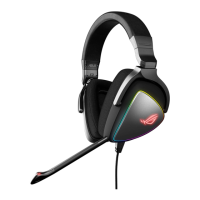
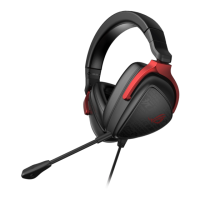
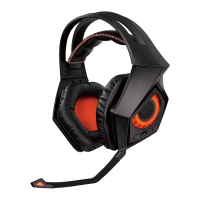
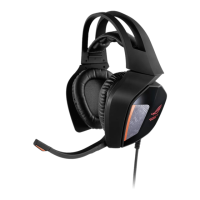
1. ヘッドセットをROGCenturionコントロールボックスのヘッドセット用HDMI
ポートに接続します。
2. 付属のY字型USBケーブルの一方をROGCenturionコントロールボックスの
USBポートに接続し、二股のUSBコネクターをコンピューターに接続します。
3. 収納式デジタルマイクブームをヘッドセットに接続します。
4. スピーカーを接続します。
a. 付属のHDMIスピーカーケーブルをROGCenturionコントロールボックス
のスピーカー用HDMIポートに接続します。
b.HDMIスピーカーケーブルにスピーカーの各チャンネルを接続します。コ
ネクターの配色は次のとおりです。
• グリーン: フロント • ブラック: リア
• オレンジ: センター/サブウーファー • グレー: サイド
5. 出力切替ボタンを押し、ヘッドセットとスピーカーを切り替えます。
コントロールボックス上の4つのクイックアクセスボタンの動作は次のとおりです。
• 7.1チャンネルとステレオモードの切替
• ヘッドホンアンプのオン/オフ
• マイクミュートのオン/オフ
• ヘッドセットとスピーカーの出力切り替え
ご注意:
・5.1ch音源再生時はサイドチャンネルがミュートになります。
・ステレオ音源再生時はサイドおよびリアチャンネルがミュートになります。
モ ードセレクター
(回転)
コントロールダイヤル(押す) コントロールダイヤル(回転)
MAIN メイン音量ミュートのオン/オフ 出力音量調整
CENTER センターチャンネル音量ミュー
トのオン/オフ
センターチャンネルの音量調整
SUB サブチャンネル音量ミュートの
オン/オフ
サブウーファーチャンネルの
音量調整
FRONT フロントチャンネル音量ミュー
トのオン/オフ
フロントチャンネルの音量調整
REAR リアチャンネル音量ミュートの
のオン/オフ
リアチャンネルの音量調整
SIDE サイドチャンネル音量ミュート
のオン/オフ
サイドチャンネルの音量調整
MIC マイクミュートのオン/オフ 入力音量調整
SPECTRUM スペクトラムモードのオン/オフ プリセットプロファイルの選択:
•FPS(リアルサウンド)
•FPS(足音)
•アクション/RPG
•レーシング
LIGHTING ヘッドセットLEDのオン/オフ ライトのモード切替:
•常時点灯
•ゆっくり点灯



 To Next Page