12
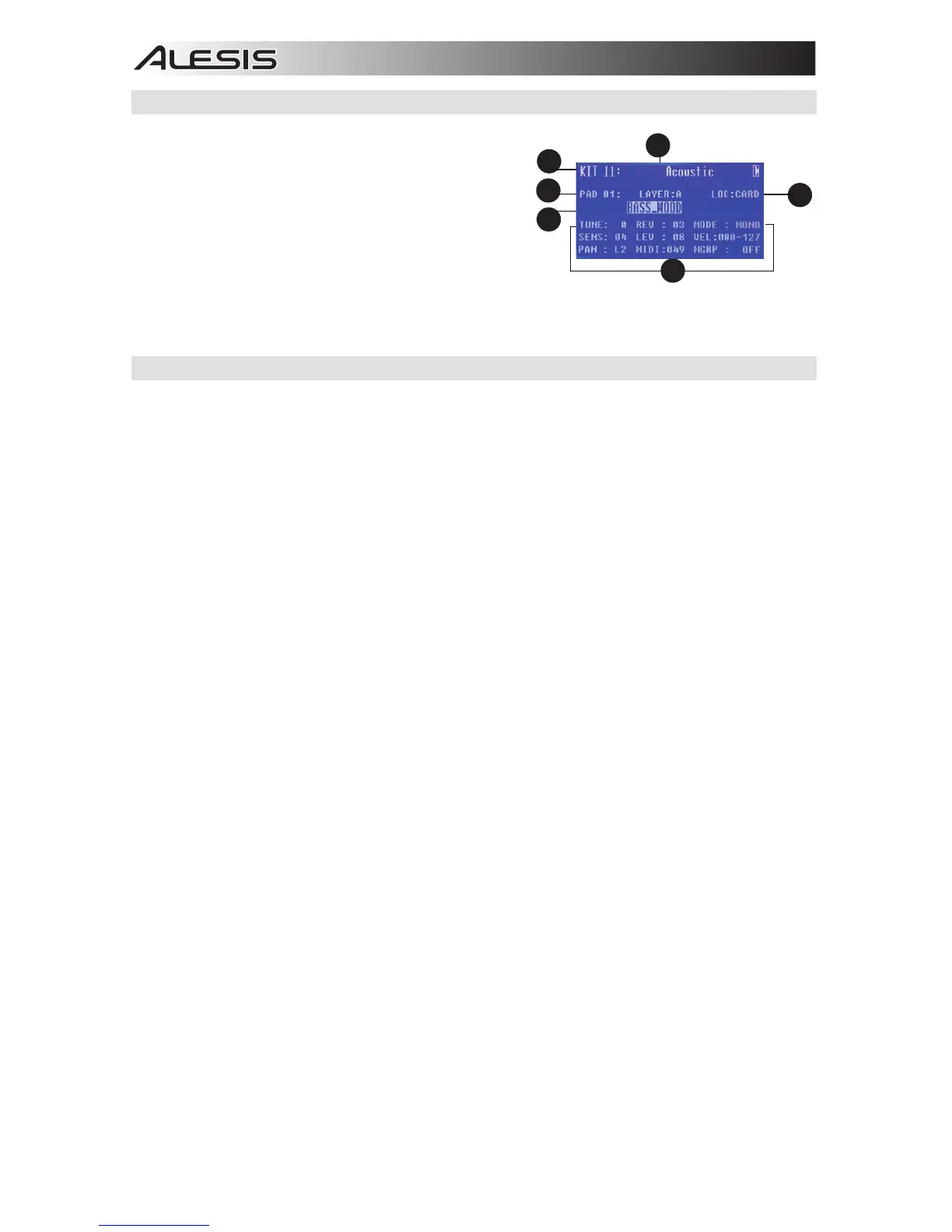
Pantalla LCD
1. Kit : Muestra el nombre del kit que se está editando
actualmente.
2. Ubicación de la muestra : Muestra la ubicación de la
muestra asignada a la capa de velocidad que se está
editando.
3. Nombre de la muestra : Exhibe la muestra actualmente
asignada a la capa de velocidad de la ubicación de disparo
que se está editando.
4. Ubicación de disparo : Muestra la ubicación de disparo
que se está editando actualmente.
5. Capa de velocidad : Muestra la capa de velocidad de la
ubicación de disparo que se está editando actualmente.
6. Otros parámetros : Muestra la sintonización, sensibilidad, panning (balance), reverberación, nivel, nota MIDI,
modo y parámetros de grupo de silenciamiento de la capa de velocidad que se está editando actualmente.
Operaciones básicas
Selección del kit:
1. Pulse los botones cursor arriba o cursor abajo para resaltar el número de kit.
2. Pulse los botones cursor izquierdo o cursor derecho para desplazarse por los kits disponibles.
3. Mantenga pulsados los botones cursor izquierdo o cursor derecho para desplazarse por los kits disponibles
más rápidamente.
Asignar una muestra a un Pad o Ext. Disparador:
1. Mueva el cursor al parámetro ubicación de disparo pulsando los botones cursor arriba o cursor abajo.
2. Utilice los botones cursor izquierdo o cursor derecho para seleccionar el pad o disparador externo al que
desea asignarle la muestra.
3. Mueva el cursor al parámetro ubicación de la muestra pulsando los botones cursor arriba o cursor abajo.
4. Utilice los botones cursor izquierdo o cursor derecho para seleccionar la ubicación de la muestra que desea
asignar. (interna o tarjeta).
5. Mueva el cursor al parámetro nombre de la muestra pulsando los botones cursor arriba o cursor abajo.
6. Utilice los botones cursor izquierdo o cursor derecho para navegar por la memoria interna o tarjeta SD y
seleccione la muestra que desea asignar a esta ubicación de disparo.
Capas de velocidad:
Puede cargar hasta 2 muestras (llamadas capas) por cada pad o entrada de disparo. Las 2 capas se denominan A y
B solo pueden accederse si está utilizando muestras de una tarjeta SD (Loc: Card). Puede seleccionar un ajuste de
rango de velocidades (que se muestra como Vel: 000-127) para cada una de estas capas, de manera que cada
muestra solo se disparará cuando se golpee un pad o un disparador externo con esa cantidad de velocidad. Si se
ajustan múltiples capas al mismo rango de velocidad en un pad o entrada de disparador externo, se dispararán las
dos al mismo tiempo o cuando se golpee un pad o disparador externo.
Cómo asignar un sonido a una de las capas de un pad o disparador externo:
1. Mueva el cursor al parámetro ubicación de la muestra pulsando los botones cursor arriba y cursor abajo.
2. Utilice los botones cursor izquierdo o cursor derecho para establecer LOC:CARD como la ubicación de la
muestra.
3. Mueva el cursor al parámetro capa pulsando los botones cursor arriba o cursor abajo.
4. Utilice los botones cursor izquierdo o cursor derecho para seleccionar la capa que desea configurar.
5. Mueva el cursor hasta el parámetro "Vel:" pulsando los botones cursor arriba o cursor abajo.
6. Utilice los botones cursor izquierdo o cursor derecho para ajustar el rango de velocidad a fin de configurar
cuándo se debería reproducir la muestra asignada a esta capa.
7. Mueva el cursor al parámetro nombre de la muestra pulsando los botones cursor arriba o cursor abajo.
8. Utilice los botones cursor izquierdo o cursor derecho para navegar por la tarjeta SD y seleccione la muestra
que desea asignar a esta capa.
1


 To Next Page