17
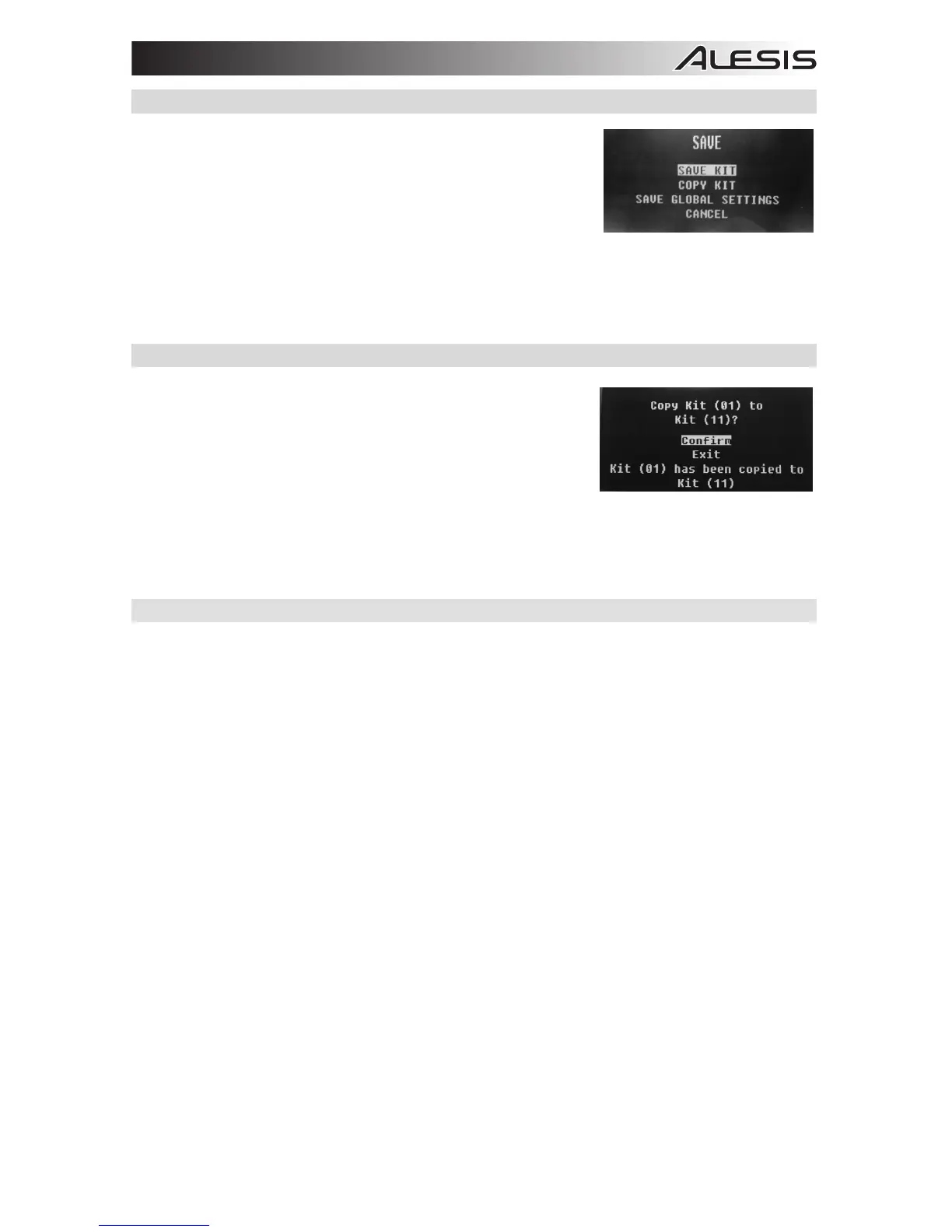
Guardado de un kit
1. Seleccione el kit en la pantalla principal que ha editado y que desea
guardar.
2. Mantenga pulsados simultáneamente los botones cursor abajo y
cursor derecha durante dos segundos para entrar al menú de
guardado.
3. Mueva el cursor a la opción SAVE KIT pulsando los botones cursor
arriba o cursor abajo.
4. Pulse el cursor derecho para entrar al submenú SAVE KIT.
5. Pulse el cursor arriba o cursor abajo para resaltar "Yes" y después pulse el cursor derecho para guardar el
kit.
6. Para salir del submenú SAVE KIT, pulse el cursor abajo hasta que se resalte Exit, y a continuación pulse el
botón cursor derecho. Como alternativa, mantenga pulsado los botones cursor abajo y cursor derecho para
salir de este menú.
Copia de un kit
1. Mantenga pulsados los botones cursor abajo y cursor derecha
durante dos segundos para entrar al menú de guardado.
2. Mueva el cursor a la opción COPY KIT pulsando los botones cursor
arriba o cursor abajo.
3. Pulse el cursor derecho para entrar al submenú COPY KIT.
4. Pulse el cursor izquierdo o cursor derecho para seleccionar el kit
que desea copiar.
5. Pulse el cursor abajo y después el cursor izquierdo o cursor
derecho para seleccionar la ubicación en la que desea copiar el kit.
6. Pulse el cursor abajo para resaltar Confirm y después cursor derecho para copiar el kit.
7. Para salir del submenú COPY KIT, pulse el cursor abajo botón hasta que se resalte Exit, y a continuación
pulse el botón cursor derecho. Como alternativa, mantenga pulsado los botones cursor abajo y cursor
derecho para salir de este menú.
Restablecimiento de los valores de fábrica
Para restablecer los kits internos y ajustes globales a los valores de fábrica, mantenga pulsados los botones cursor
izquierdo y cursor derecho mientras enciende el SamplePad Pro. Esto no afectará a las muestras o kits
almacenados en su tarjeta SD.


 To Next Page