Português
Português Português Português Português Português
► Observe que este produto
tem suporte somente
para Windows 2000 e
Windows XP.
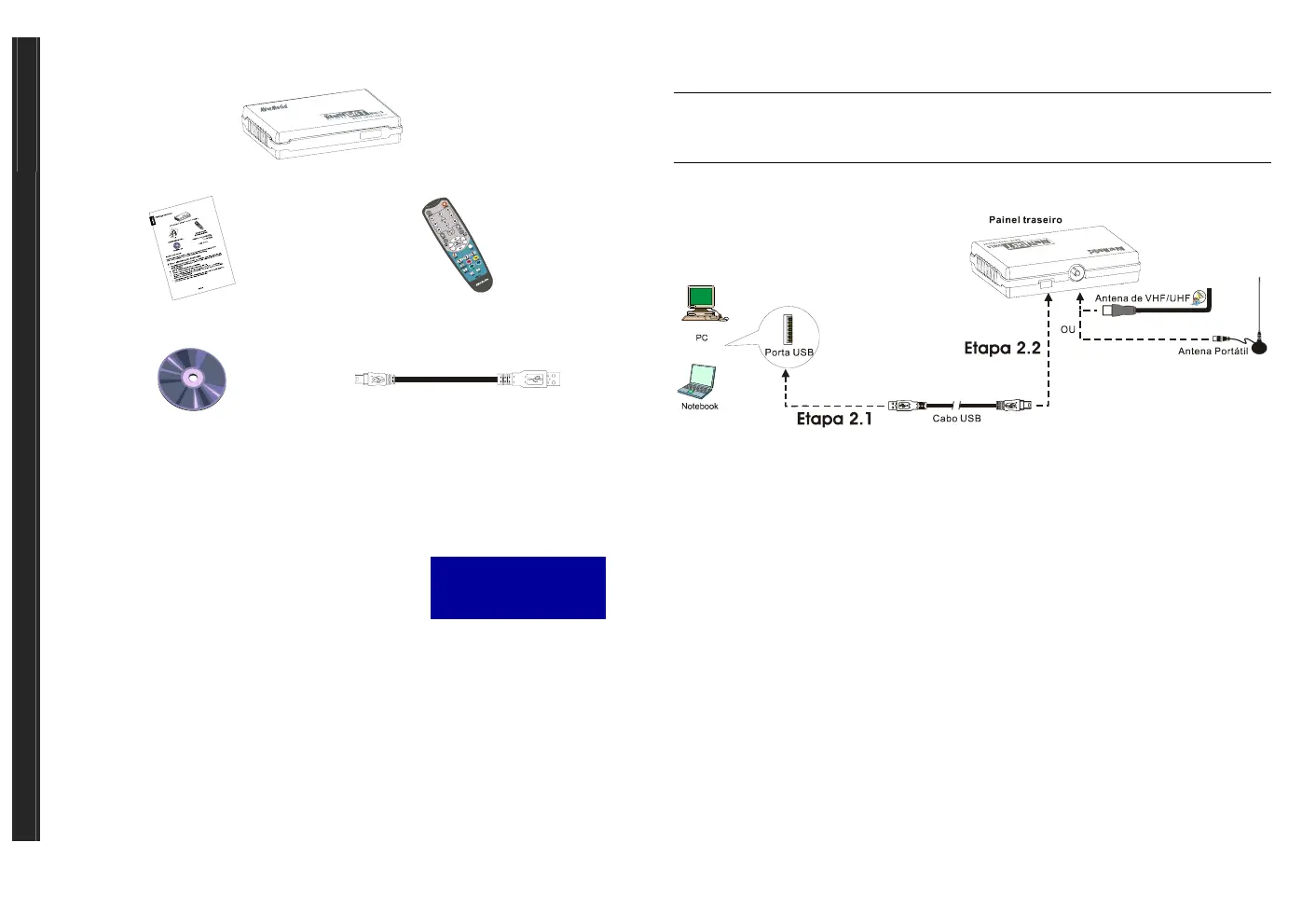
Conteúdo do pacote
AVerMedia
®
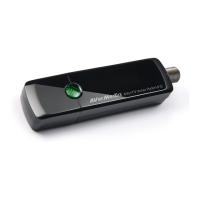
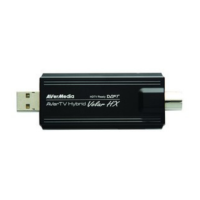
AVerTV DVB-T USB2.0
Guia de instalação rápida
Controle remoto
(Pilhas incluídas)
Cd de instalação
Cabo USB
Requisitos do sistema
Os requisitos do sistema estão descritos em detalhes na embalagem. Antes de instalar o AVerTV
DVB-T USB2.0, verifique se seu computador atende aos requisitos indicados.
‧Etapa 1: Instalação do aplicativo
Para os utilizadores do sistema operativo Windows XP, isto
instala a aplicação e os controladores ao mesmo tempo. Pode
executar a aplicação AverTV DVB-T USB 2.0 após ligação da
unidade ao PC (consulte a etapa 2).
1. Coloque o CD de instalação no CD-ROM. A tela de
instalação do aplicativo aparece. Se a tela não aparecer, entre em Meu computador e clique
duas vezes em "CD_ROM" para iniciar o programa.
2. Clique em Software utilitário de TV para iniciar a instalação.
3. Quando a caixa de diálogo “License Agreement” (Contrato de Licença) aparecer, clique em
Sim.
4. Selecione Concluir para instalar todos os softwares, incluindo o aplicativo DVB-T USB
2.0, o DirectX 9.0 e Acrobat Reader e clique em Avançar. Você também pode selecionar
Personalizar para selecionar os softwares que deseja instalar.
5. Após instalar o aplicativo DVB-T USB 2.0, o sistema instalará o DirextX 9.0 e o Acrobat
Reader. Basta seguir as instruções na tela.
6. Na caixa de diálogo “InstallShield Wizard Complete” (Assistente do InstallShield concluído),
se for solicitado a reiniciar seu computador, selecione Sim. Em seguida clique em Concluir
para finalizar a instalação.
OBSERVAÇÃO:
Se o DirectX 9.0 ou superior não estiver instalado em seu sistema, normalmente o CD de instalação o
fará automaticamente durante processo de instalação. Certifique-se de que seu sistema tenha o DirectX
9.0 ou superior instalado para que o software utilitário de TV possa funcionar corretamente.
‧Etapa 2: Conexão
‧Etapa 3: Instalação de drivers no Windows 2000
No que toca ao Windows 2000, é necessário seguir as instruções seguintes para concluir a instalação
dos controladores.
1. Quando a caixa de diálogo “Assistente de novo hardware encontrado” aparecer, clique em
Cancelar.
2. Se um aviso sobre Assinatura Digital não Encontrada aparecer, clique em Sim.
3. Pode ser-lhe pedido para reiniciar o computador, clique em Sim.
Desinstalação do aplicativo e dos drivers
Para remover o software e os drivers, basta selecionar Iniciar →Programas →AVerTV DVB-T
USB2.0 →Desinstalar →Remove AP and Driver →Avançar →OK →Concluir.
Controle remoto
Após a instalação dos drivers e aplicativos, você pode usar o controle remoto para abrir e fechar os
programas, selecionar canais, ajustar o volume e assim por diante. Além disso, o controle remoto
pode funcionar como um mouse remoto usando-se as teclas de seta (←↑→↓!"#) para
controlar o ponteiro do mouse quando o software estiver fechado.
PTG-1
PTG-2




 To Next Page