Français
Français Français Français Français Français
► Remarquez que ce produit NE
prend en charge que les
systèmes d’exploitation
Windows 2000 et Windows XP.
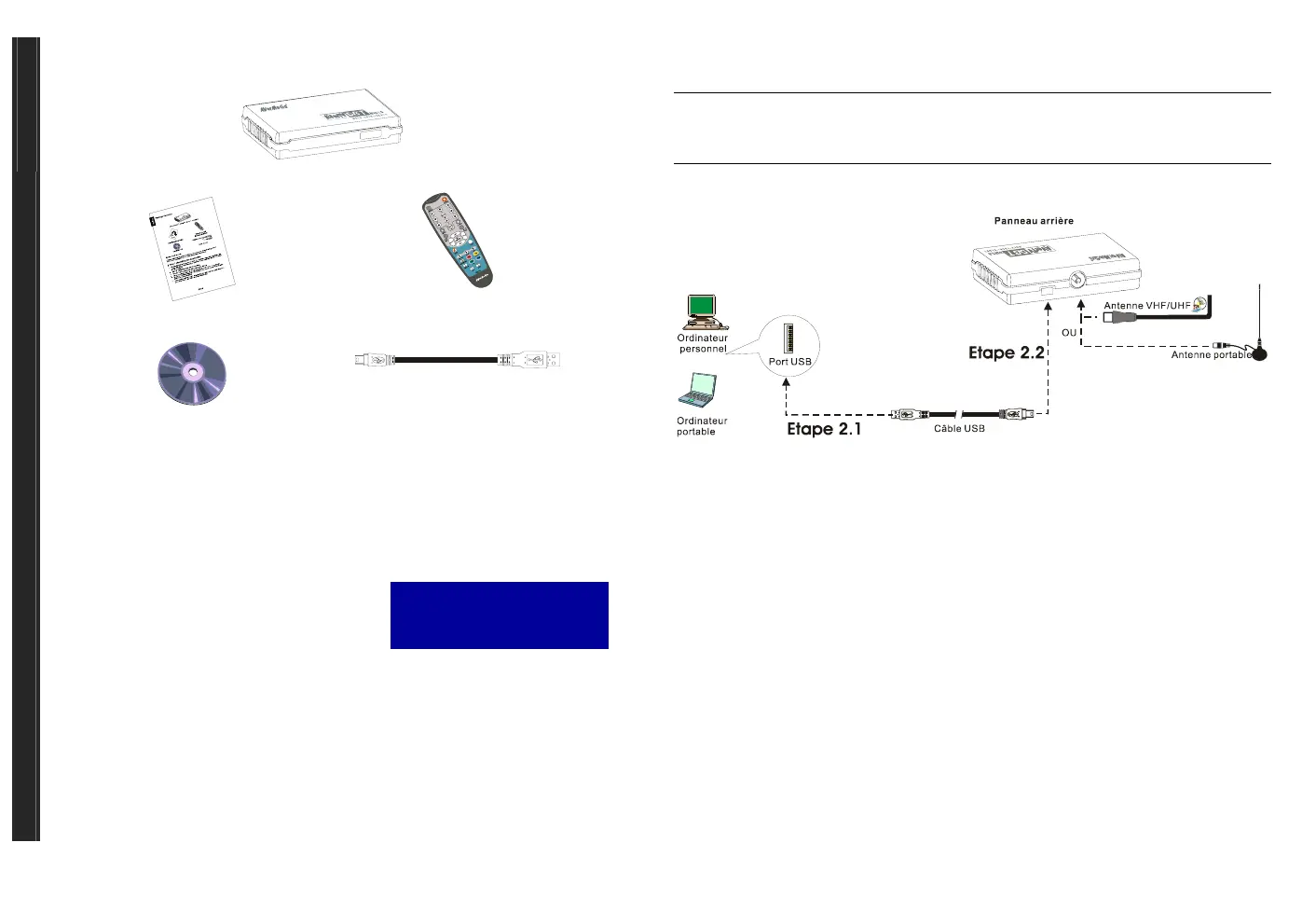
Contenu de l’emballage
AVerMedia
®
AVerTV DVB-T USB2.0
Guide d’installation rapide
Télécommande
(Piles comprises)
Cédérom d’installation
Câble USB
Configuration système requise
La configuration système requise est décrite en détails sur la boîte de l’emballage. Avant
d’installer AVerTV DVB-T USB2.0, vérifiez que votre ordinateur possède la configuration
requise donnée.
‧Etape 1: Installation de l’Application
Pour les utilisateurs de Windows XP, Il faudrait
installer les drivers et l’application en même
temps.You pourriez lancer l’application d’AverTV
DVB-T USB 2.0 en reliant le boîtier au PC (voir Etape
2)
1. Placez le cédérom d’installation dans le lecteur de CD-ROM. L’écran d’installation de
l’application apparaît. Si l’écran n’apparaissait pas, allez à Poste de Travail et double-
cliquez sur “CD-ROM” pour démarrer le programme.
2. Cliquez sur Logiciel Utilitaire Télévision pour démarrer l’installation.
3. Lorsque la boîte de dialogue “Accord de licence” apparaît, cliquez sur Oui.
4. Choisissez Complet pour installer tout le logiciel, y compris l’application DVB-T USB 2.0,
DirectX 9.0, et Acrobat Reader puis cliquez sur Suivant. Vous pouvez aussi choisir
Personnalisé pour sélectionner les logiciels à installer.
5. Après avoir installé l’application DVB-T USB 2.0, le système installera DirextX 9.0 et
Acrobat Reader. Suivez simplement les instructions données à l’écran.
6. Dans la boîte de dialogue “Assistant InstallShield terminé”, s’il vous est demandé de
redémarrer l’ordinateur , sélectionnez Oui. Puis cliquez sur Terminer pour achever
l’installation.
REMARQUE:
Si DirectX 9.0 ou supérieur n’est pas installé sur votre système, le cédérom l’installera
automatiquement pendant le processus d’installation. Assurez-vous que votre système possède DirectX
9.0 ou supérieur installé pour que le logiciel utilitaire de télévision puisse fonctionner correctement.
‧Etape 2: Effectuer la connexion
‧Etape 3: Installation des pilotes sous Windows 2000
Pour Windows 2000, les utilisateurs ont besoin de suivre les instructions ci-dessous pour compléter
l’installation des drivers
1. Lorsque la boîte de dialogue “Nouveau Matériel Détecté” apparaît, cliquez sur Annuler.
2. Si un message d’avertissement concernant la signature numérique qui n’a pas été trouvée
apparaissait, cliquez sur Oui.
3. Vous pourriez être invité à redémarrer l’ordinateur, cliquez simplement sur Oui.
Désinstallation de l’application et des pilotes
Pour supprimer le logiciel et les pilotes, choisissez simplement Démarrer →Programmes →AVerTV DVB-T
USB2.0 →Désinstalleur → Supprimer AP et Pilote →Suivant →OK →Terminer.
Télécommande
Après avoir installé les pilotes et les applications, vous pouvez utiliser la télécommande pour
activer/désactiver les programmes, sélectionner les chaînes, ajuster le volume, etc. De plus, la
télécommande peut aussi fonctionner comme souris distante en utilisant les touches fléches
(←↑→↓!"#) pour contrôler le pointeur de la souris lorsque le logiciel est fermé.
FRA-1
FRA-2




 To Next Page