Français - 11 -
Options et fonctions du menu
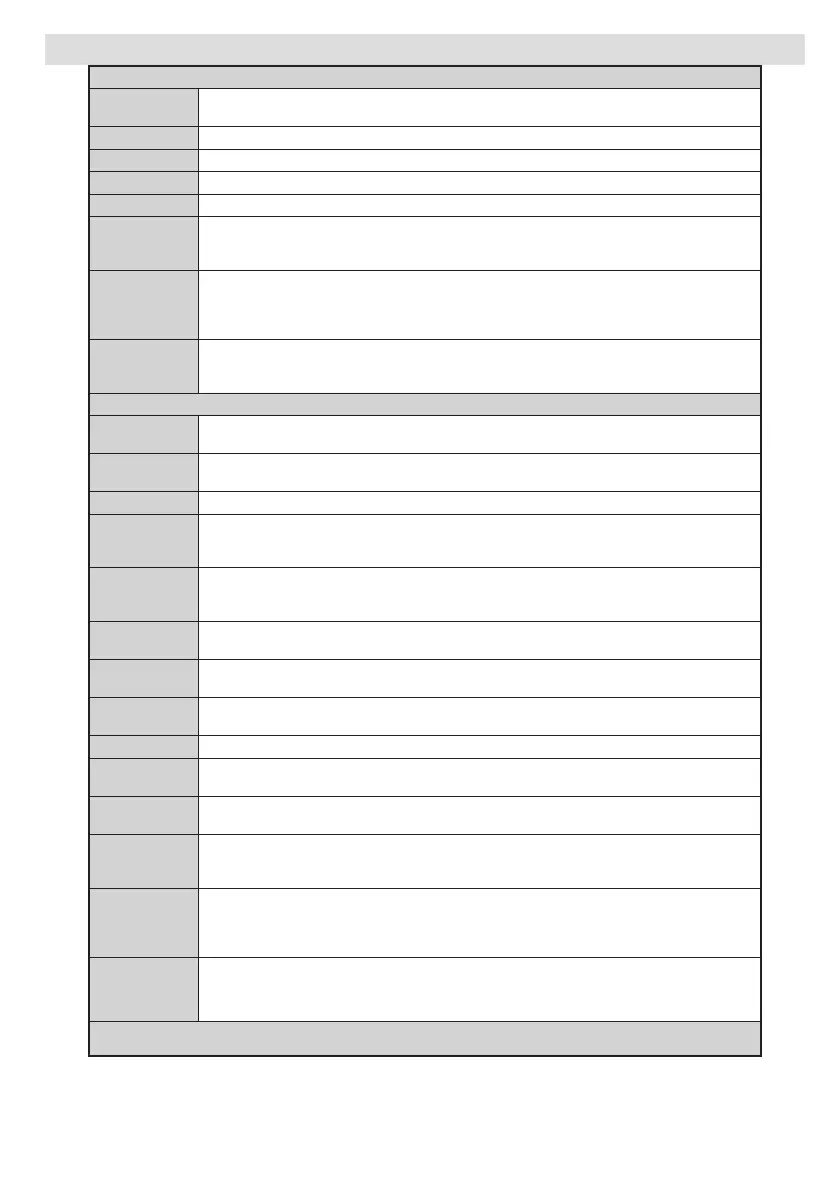
Mode
Pour vos besoins de visualisation, vous pouvez régler l’option de Mode liée. Le mode Image peut
être réglé sur l’une de ces options: Cinéma, Jeu, Dynamique et Naturel.
Contraste Règle les valeurs de l’éclairage et de l’obscurité de l’écran.
Luminosité Règle la valeur de luminosité de l’écran.
Netteté dénirlavaleurdenettetédesobjetsafchésàl’écran.
Règle la valeur de la couleur, règle les couleurs.
Mode
Économie
d’énergie
pourdénirlemodeEconomied’énergiesurEco,ImageDésactivée,etDésactivé.Reportez-vous
à la section “Informations à caractère environnemental” dans le présent manuel pour de plus amples
informations relatives au Mode Économie d’énergie.
Rétroéclairage
(en option)
CetteoptioncontrôleleniveauderétroéclairagequipeutêtredénisurlesmodesAuto,Maximum,
Minimum et Eco. La fonction de rétroéclairage sera inactive si le mode Économie d’énergie est réglé
sur Activé. Le mode Rétroéclairage ne peut être activé en mode VGA ou Navigateur multimédia
ou lorsque le mode Image est déni sur Jeu.
Réduction du
bruit
Si le signal de diffusion est faible et que l’image est bruyante, utilisez le réglage de Réduction de
bruit pour réduire l’intensité du bruit. Le mode Réduction de bruit peut être réglé sur l’une de ces
options: Faible, Moyen, Haut ou Désactivé.
Paramètres avancés
Contraste
dynamique
VouspouvezmodierletauxdecontrastegrâceàlafonctionContrastedynamique.Lecontraste
dynamique peut être réglé sur l’une de ces options: Faible, Moyen, Haut ou Désactivé.
Température
de couleur
Règle le ton de la couleur désirée.
Zoom image Cetteoptiondénilatailledel’imagesur Auto,16:9, Sous-titre,14:9, 14:9 Zoom, 4:3 ou Cinéma.
HDMI True
Black (en
option):
Lorsque vous regardez le téléviseur à partir de la source HDMI, cette option est visible dans le menu
Paramètres de l’image. Vous pouvez utiliser cette option pour renforcer la noirceur de l’image.
Mode Film
(Facultatif)
Leslmssontenregistrésàunnombred’imagesparsecondedifférentdesprogrammesdetélévision
normaux.Activezcettefonctionlorsquevousregardezdeslmsandemieuxvisualiserlesimages
accélérées.
Couleur de
peau
Ajustez la couleur de peau souhaitée.
Changer de
couleur
Règle le ton de la couleur désirée.
Gain RGB
AppuyezsurlatoucheOKpourmodierRGBgain..Vouspouvezcongurerlesvaleursdela
température de couleur à l’aide de la fonctionnalité Gain RGB.
Réinitialiser Réinitialise les paramètres d’image aux valeurs par défaut.
Autoposition
(en mode PC)
Optimiseautomatiquementl’afchage.AppuyezsurOKpouroptimiser.
Position H (en
mode PC)
Cette rubrique change l’image horizontalement vers le côté droit ou gauche de l’écran.
Fréquence
pilote (en mode
PC)
Cet élément déplace l’image verticalement vers le haut ou le bas de l’écran.
Fréquence de
point (En mode
PC) (in PC
mode)
Les réglages de la fréquence de points corrigent les interférences qui apparaissent comme des lignes
verticales dans l’image pour des présentations telles que les feuilles de calcul, les paragraphes ou les
textes dans des polices plus petites.
Phase (en
mode PC)
Selonlarésolutionetlafréquencedebalayagequevousavezdénies,vouspouvezvoirune
imageoueoubruitéeàl’écran.Sitelestlecasvouspouvezutilisercetélémentpourobtenir
une image claire via la méthode d’essai et erreur.
En mode VGA (PC), certains éléments du menu Image seront indisponibles. Au contraire, les paramètres du mode VGA seront
ajoutés aux paramètres Image en mode PC.


 To Next Page