Beetronics User Manual | Bedienungsanleitung | Manuel d’utilisation
41 DE
Inbetriebnahme des Touchscreen-Monitors
Touchscreen-Monitor kalibrieren
Inbetriebnahme des Touchscreen-Monitors
Installation
Windows: Beetronics-Touchscreen-Monitore funktionieren Plug&Play mit Windows-Be-
triebssystemen. Die Touch-Funktionalität kann über die Tablet-PC-Einstellungen in der
Windows Systemsteuerung konfiguriert und kalibriert werden. Die Kalibrierung auf jeden
Fall durchgeführt werden, wenn Sie mehrere Monitore angeschlossen haben.
Linux:
Beetronics-Touchscreen-Monitore können kalibriert werden, in dem Sie universale von Drittanbietern bereitgestellte
PCAP-Treiber für Ihre entsprechende Linux-Distribution verwenden. Viele der meistverwendeten Linux-Distributionen
verfügen bereits standardmäßig über diese PCAP-Treiber und werden Ihren Touchscreen-Monitor automatisch erkennen.
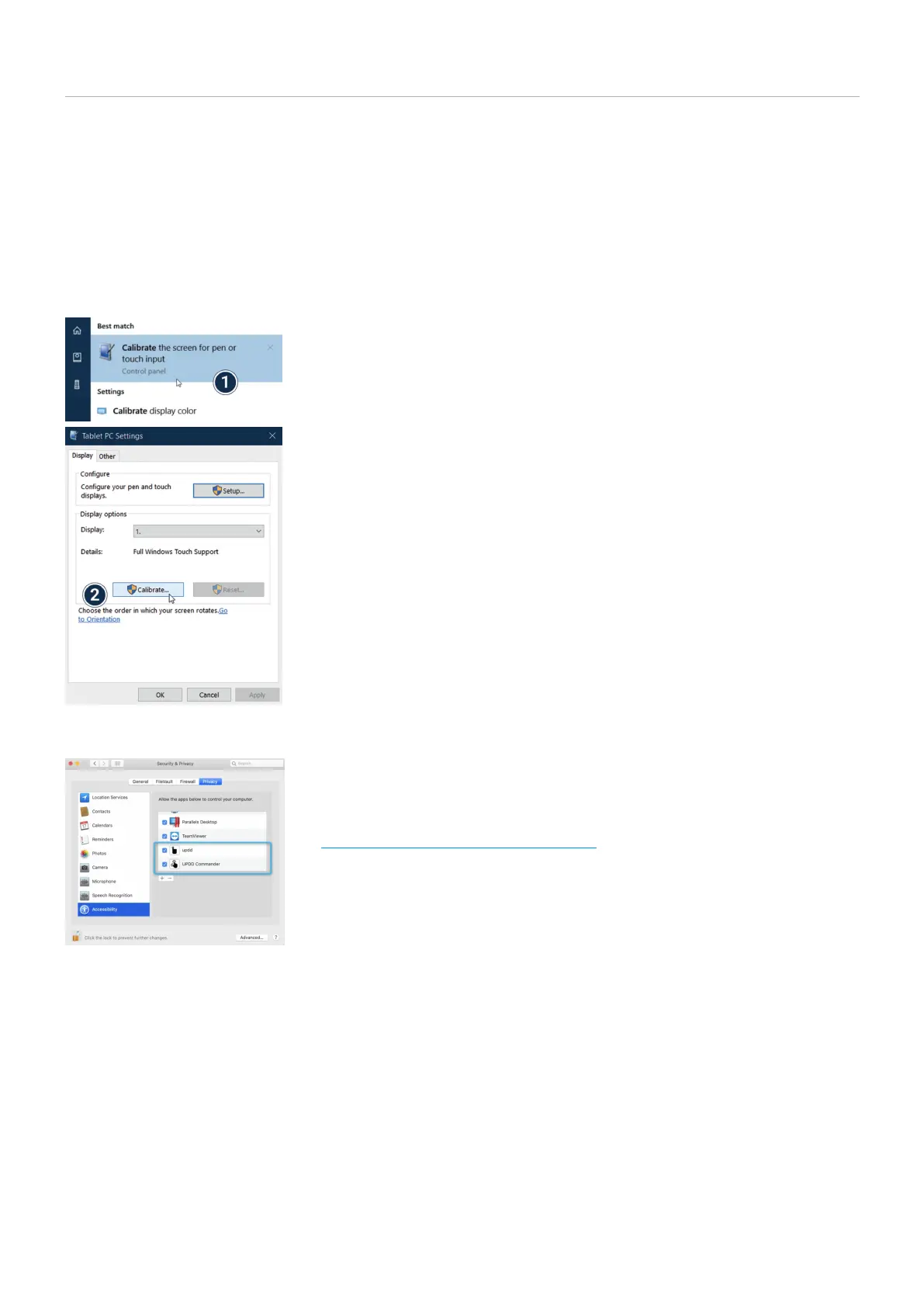
Öffnen Sie die Windows Systemsteuerung und wählen Sie Hardware & Sound aus.
Wählen Sie unter Tablet-PC-Eistellungen die Funktion Bildschirm für Stift- und
Fingereingabe kalibrieren aus. Alternativ können Sie auch Bildschirm für Stift- und
Fingereingabe in der Windows-Suche eingeben.
1.
2. Klicken Sie auf „Kalibrieren“ und folgen Sie den weiteren Anweisungen.
macOS: Um einen Beetronics-Touchscreen-Monitor unter macOS zu verwenden, müssen
Sie die UPDD-Treiber installieren. Sie finden den Downloadlink hier:
www.beetronics.com/download/macOSdriver
Nach erfolgreichen Download des UPDD-Treibers starten Sie die .dmg-Datei und folgenden
Sie den weiteren Anweisungen. Während des Installationsprozess ist es notwendig, dass
Sie allen Erweiterungen den Zugriff erlauben.


 To Next Page