29
Mise à jour du firmware de l'unité de commande
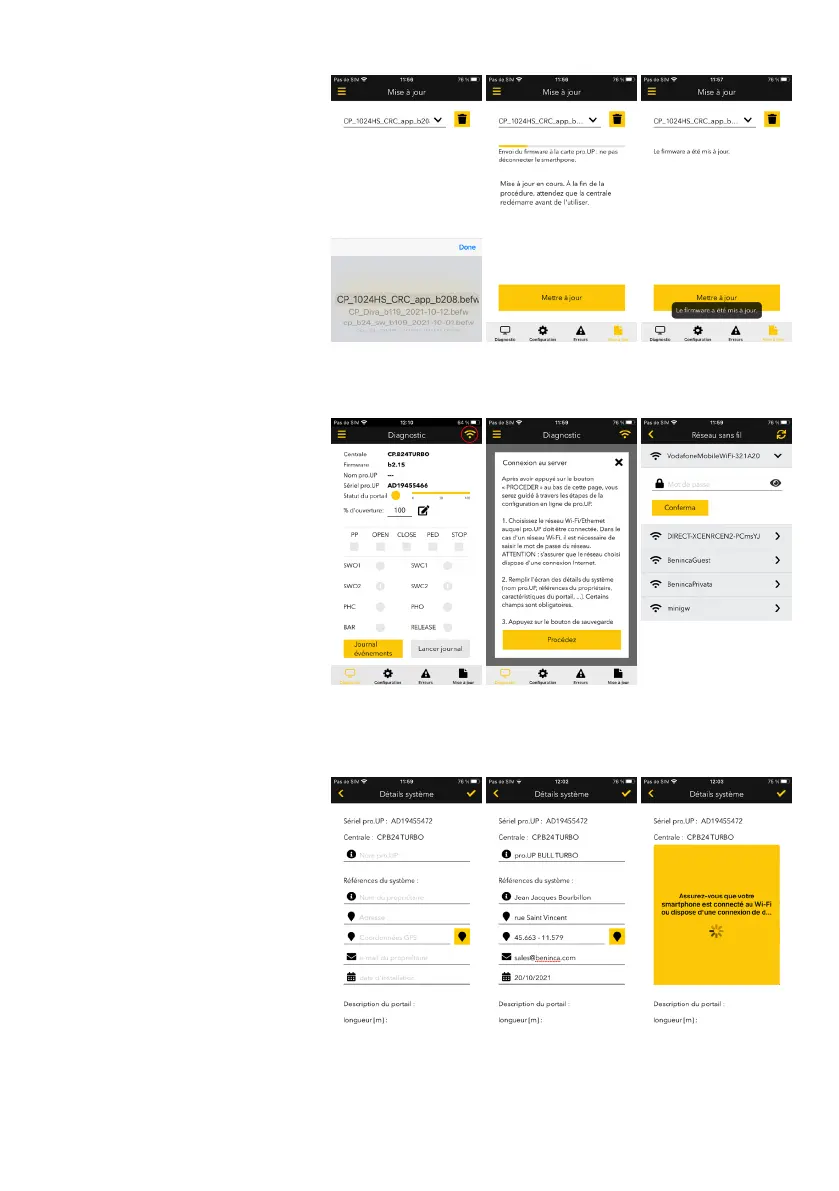
Dans la section Mise à jour du firmware, vous
pouvez accéder à la recherche du fichier
à télécharger dans l'unité de commande.
Le fichier doit être enregistré de manière
appropriée sur le téléphone et doit être
demandé spécifiquement au service d'as-
sistance Benincà.
La procédure est lancée en appuyant sur la
touche « Mise à jour » en bas, après quoi la
barre de progression de l'état de chargement
apparaît.
À la fin du processus de téléchargement,
l'application signalera le succès de l'opé-
ration par un texte dédié et un message de
confirmation sur l'écran.
Connexion en-ligne
Une fois qu'une connexion Wi-i point à point
(locale) a été établie avec un pro.UP, celle-ci
peut être configurée pour se connecter au
serveur et être ainsi accessible à distance
à tout moment via Internet.
Il suffit d'appuyer sur la touche portant le
symbole Wi-Fi en haut à droite de la page
Diagnostics et commande.
Un tutoriel contextuel apparaîtra pour expli-
quer les opérations à effectuer.
La première étape consiste à choisir le
réseau Wi-Fi auquel connecter pro.UP*.
(*) au moment de la publication de ce ma-
nuel, pro.UP ne supporte que la connexion
via Wi-Fi, mais le firmware est en cours
de développement pour le connecter à un
réseau LAN via une connexion Ethernet.
Vous accédez ensuite à l'écran « Détails
système » dans lequel vous pouvez attribuer
un nom à la pro.UP, saisir des informations
sur le propriétaire de l'installation ainsi
que certaines données sur le portail. Il y
a également un champ pour ajouter une
photo de l'installation et un espace pour
les remarques.
Après avoir appuyé sur le bouton d'enre-
gistrement situé en haut à droite, le pro.UP
tentera de se connecter au réseau choisi,
puis au serveur cloud.


 To Next Page
 Loading...