31
... suite de la liste précédente :
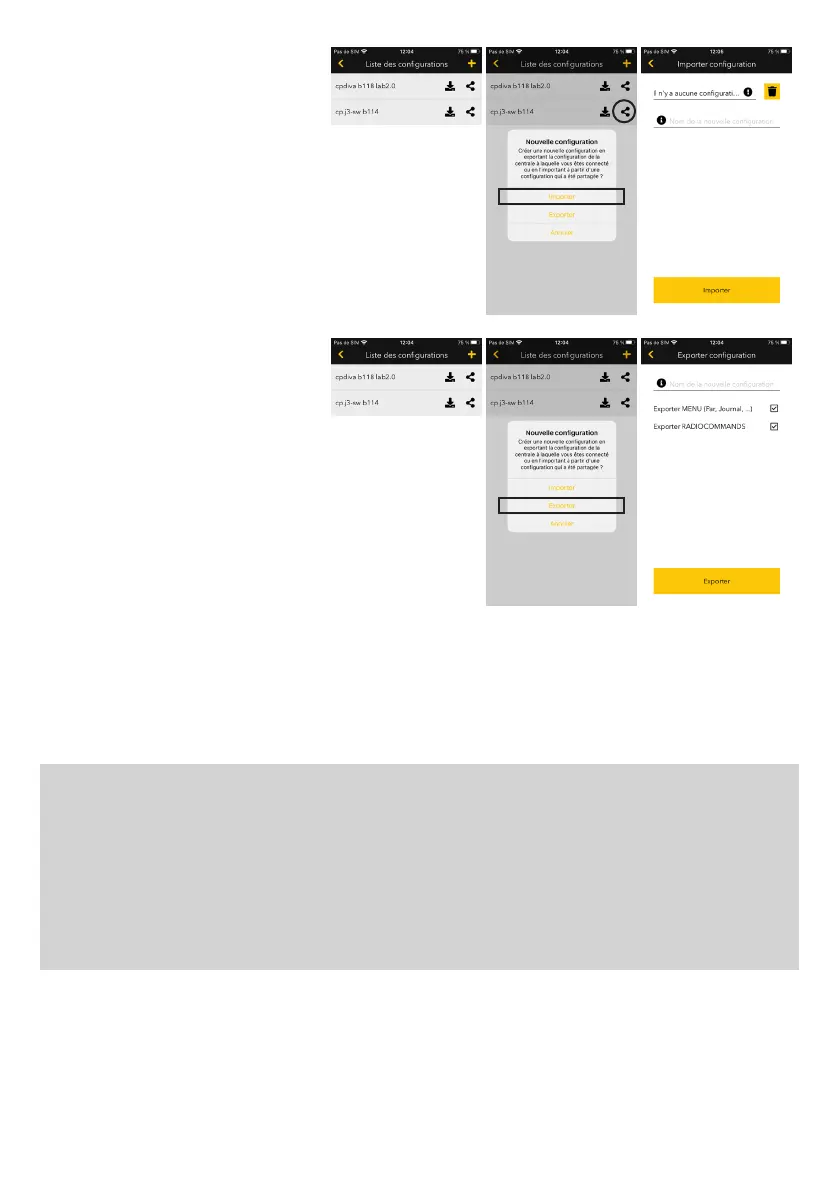
> Importer une configuration : Pour
importer une configuration dans votre liste
de configurations, vous devez appuyer sur
le bouton + dans le coin supérieur droit et
choisir « Importer ».
Vous serez ensuite invité à choisir le fichier
à importer et à lui donner un nom.
Une fois importée, la configuration apparaî-
tra dans la liste des paramètres de la page
de démarrage.
> Exporter une configuration : il est égale-
ment possible d'exporter la configuration de
l’unité de commande à laquelle pro.UP est
connecté. En fait, une nouvelle configuration
est créée en lisant les données définies dans
l'unité de contrôle.
Vous pouvez choisir d'exporter uniquement
la partie menu, uniquement la partie radio
ou les deux.
Une fois créée, la configuration apparaîtra
dans la liste des paramètres de la page de
démarrage.
REMARQUE : les configurations créées
lorsque vous êtes connecté localement
avec pro.UP (point à point), doivent être syn-
chronisées manuellement avec le serveur
dès que votre smartphone dispose d'une
connexion internet. Pour les synchroniser, il
suffit d'appuyer sur la touche appropriée à
côté du nom de la configuration elle-même.
RESET pro.UP :
Attention ! La réinitialisation ramène pro.UP aux conditions d'usine, toutes les informations sont supprimées, y compris
l'association avec le compte de l'installateur et tout journal.
1. Débrancher pro.UP : la LED de l’alimentation s’éteint.
2. Tout en maintenant la touche P1 de pro.UP enfoncée, remettez l'alimentation sous tension : la LED L2 de l'alimentation
s'allume en rouge fixe, tandis que la LED verte de connexion L1 commence à clignoter toutes les 0,2 s. Maintenez le bouton
enfoncé pendant environ 5 s jusqu'à ce que la LED verte L1 s'allume en mode continu.
3. Relâcher la touche. La LED verte L1 reste éclairée pendant environ 5 s puis s’éteint.
À ce stade, la procédure de réinitialisation est terminée.
Pour remettre pro.UP en mode point d'accès Wi-Fi, appuyez sur la touche pendant 5 s.


 To Next Page
 Loading...