7
Scheda Diagnostica e Comando
Sia che si acceda ad una pro.UP da locale (quindi connettendosi alla rete
WiFi emessa dalla pro.UP stessa) che si acceda da remoto (tramite inter-
net), la prima schermata di accesso è quella di Diagnostica e Comando.
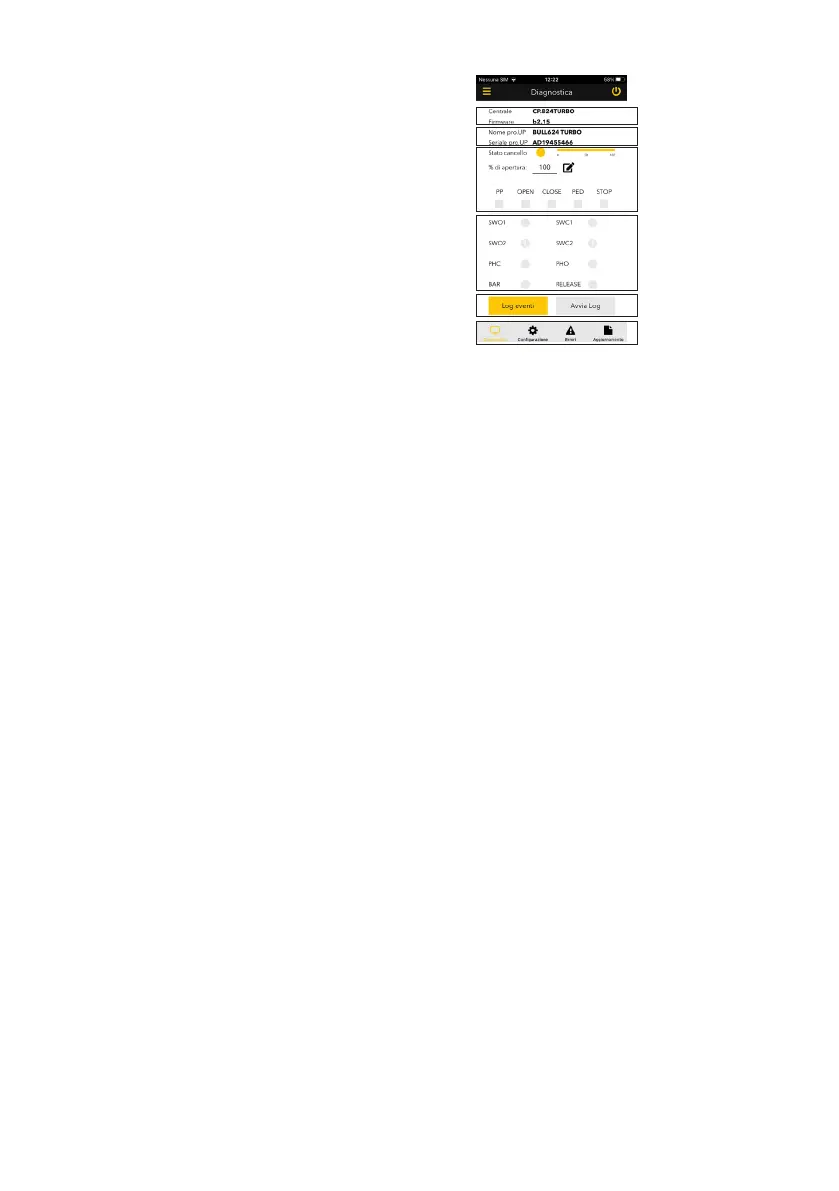
Nella prima parte della schermata troviamo i riferimenti (modello e versio-
ne firmware) della centrale di comando alla quale la pro.UP è connessa.
Seguono i riferimenti della scheda pro.UP: il nome si può assegnare solo
quando si configura la pro.UP per la connessione al server (accesso
remoto tramite internet), il seriale invece è univoco e non modificabile,
viene assegnato di fabbrica.
----Rif. centrale di comando
----Rif. pro.UP
----Stato cancello e % apertura
----Stato ingressi
----Gestione Log eventi
----Tab
Si trova poi l’indicatore dello stato del cancello:
>pallino grigio identifica che il cancello è chiuso;
>pallino giallo identifica invece il cancello è aperto;
>pallino lampeggiante giallo/grigio identifica il movimento dell’automazione.
In particolare il movimento di apertura è indicato da una doppia freccia verso destra all’interno del pallino lampeggiante, mentre
quello di chiusura da una doppia freccia verso sinistra;
>pallino grigio con punto esclamativo identifica che per il dispositivo non è noto lo stato dell’automazione.
La barra di caricamento a fianco del pallino indica la % di apertura del cancello.
A seguire troviamo l’indicatore della % di apertura del cancello che può anche fungere da comando di apertura, o chiusura, per
una data % impostabile digitando il valore desiderato nella casella e premendo il pulsante a fianco.
Sotto troviamo i pulsanti per il comando dell’automazione:
PP = passo-passo
OPEN = apertura
CLOSE = chiusura
PED = apertura pedonale
STOP = stop
anche qui il pulsante ha la funzione di indicatore:
> quadrato grigio identifica che il comando non è attivo;
> quadrato giallo identifica il comando attivo;
> il quadrato grigio con croce bianca identifica il fatto che quel comando non è gestito dalla centrale connessa alla pro.UP.
Si trovano poi gli stati degli ingressi e delle sicurezze con i pallini che usano le stesse logiche viste sopra:
> pallino giallo = ingresso attivo
> pallino grigio = ingresso non attivo
> pallino grigio con punto esclamativo = ingresso non gestito dalla centrale di comando collegata.
Nella parte inferiore, si trovano i due pulsanti per la gestione della registrazione del Log degli eventi ed infine i TAB di navigazione
delle varie schermate dell’app.


 To Next Page
 Loading...