◈ 안내
본 설치 안내서는 제품 설치에 필요한 간단한 정보만 기록하고 있습니다. 자세한
설치 안내는 첨부된 CD 의 사용 설명서를 참고하십시오. CD 에 포함되어있는
내용은 아래와 같습니다.
1. 매뉴얼 : 사용자, Windows CE 모듈 프로그램, 코드 페이지, 제어 명령어,
블루투스 & 무선랜
2. 드라이버: Windows 드라이버
3. 유틸리티: VMSM(Virtual Memory Switch Manager),
NV Image Download Manager, Firmware Download Manager
저희 (주)빅솔론은 제품의 기능과 품질 향상을 위하여 지속적인 개선을 하고
있습니다
. 이로 인하여 제품의 사양과 매뉴얼의 내용은 사전 통보 없이 변경될
수 있습니다.
◈ 배터리 안전 주의사항
1. 제품 구매 후 처음 사용 시 이상한 냄새 또는 과열과 같은 이상 증상을
발견하면 즉시 구입 판매점에 문의하십시오.
2. 배터리를 충전할 때 ㈜빅솔론이 지정하는(옵션으로 제공) 전용 충전기만
사용해서 충전하십시오. 잘못된 충전기를 사용할 경우 배터리 과열, 연소
및/또는 폭발이 발생할 수 있습니다.
3. 차량 내부와 같이 고온 또는 강력한 직사광선에
노출되는 장소에서 배터리를
사용하거나 보관하지 마십시오. 이 경우 배터리 과열 및/또는 연소가 일어날
수 있습니다. 또한 배터리 성능 및 수명이 감소할 수 있습니다.
4. 배터리에 물, 바닷물 또는 수분이 들어가거나 새어 들어가지 않도록 하십시오.
배터리 내 구동회로 및 보호장치가 산화되면 배터리가 비정상적인 전류
및/또는 전압으로 인해 과충전 되어 배터리가
과열되거나 배터리에 불이
붙거나 폭발할 수 있습니다.
5. 배터리를 던지거나 강한 충격이 가해지지 않도록 하십시오. 배터리 내
보호장치가 손상되면 배터리가 과열되고 그에 따라 유해한 화학 반응이
배터리 내에서 생성될 수 있습니다. 배터리 과열, 연소 및/또는 폭발이 일어날
가능성이 있습니다.
6. 배터리가 손상되었거나 외부 충격으로 인해 외관이 변형된 경우 또는 부풀어
오른
경우 사용하지 마십시오.
◈ 구성품 확인
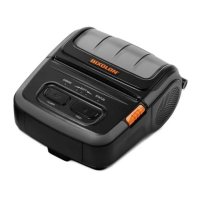
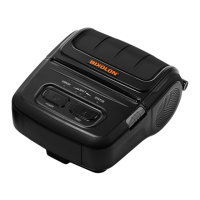
SPP-R310
배터리
배터리 충전기
용지 롤
전원 코드
벨트 클립
CD
설치 안내서
◈ 제품의 주요 명칭
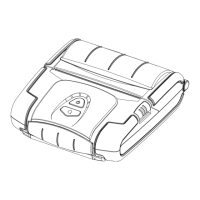
Paper Cover
Power Button
Open button
Paper Feed Button
Power Connection
Battery
Hole for mounting belt strap / belt clip
Cable Connection
Interface Cap
◈ 설치 및 충전
배터리
설치
1. 프린터 밑면에 배터리를 삽입하고
배터리 훅(hook)을 결합하십시오.
2. 딸깍하는 소리가 날 때까지
프린터에 배터리를 밀어
넣으십시오.
※참고
배터리는 구입 시 완전히 충전된 상태가 아니기 때문에 제품 사용
전 배터리를 충전해야 합니다. (배터리 충전기)
용지 설치
1. 열림 버튼을 눌러 용지커버를
여십시오.
2. 그림과 같이 용지를 넣으십시오.
(다 쓴 용지의 지관이 있을 경우
제거하십시오.)
3. 용지 방향에 주의하십시오.
4. 용지를 앞으로 당긴 다음
용지커버를 닫으십시오.
5. 여분의 용지는 프린터 앞면으로
잡아 당겨 찢어내십시오.
배터리
충전
1. 프린터 전원을 꺼 주십시오.
2. 전원 코드를 배터리 충전기에
연결한 다음 AC 전원에
연결하십시오.
3. 화살표 방향으로 외부 인터페이스
캡을 여십시오.
4. 배터리 충전기를 전원 커넥터에
연결하십시오.
※ 참고
㈜빅솔론에서 제공한 배터리 충전기를 사용하지 않을 경우
프린터에 심각한 손상이 발생할 수 있습니다. ㈜빅솔론은 그러한
손상에 대해 어떠한 법적 책임을 지지 않습니다.(프린터와
배터리
충전기의 전압 및 전류 사양이 일치해야 합니다).
벨트
스트랩
설치
1. 벨트 스트랩 고정홀에 벨트
스트랩의 스크류를 삽입하십시오.
2. 그림과 같이 동전 등으로 벨트
스트랩 스크류를 체결하십시오.
벨트 클립
설치
1. 벨트 클립 고정홀에 벨트 클립의
스크류를 삽입하십시오.
2. 그림과 같이 동전 등으로 벨트
클립의 스크류를 체결하십시오.
(조립되는 방향에 주의하여
조립하십시오.)
◈ 조작부 사용법
전원 버튼
용지 이송 버튼
오류 LED
배터리 LED
상태 LED
• 전원 버튼
이 버튼은 프린터 전원을 켜거나 끌 때 사용됩니다.
• 용지 이송 버튼
이 버튼은 용지를 인위적으로 이송 시키거나 셀프 테스트 와 16 진수를 출력할 때
사용됩니다.
• 오류 LED
빨간색 LED 가 켜지면 용지 커버가 열린 상태입니다.
빨간색 LED 가 깜박이면 용지가 없거나 헤드가 가열된 상태입니다.
빨간색 LED 가 계속 깜박이면 제품에 이상이 발생한 경우일 수 있으므로 서비스
대리점에 문의하십시오.
• 배터리 LED
파란색 LED 가 3 개 켜지면 배터리가 완전 충전 상태입니다.
파란색 LED 가 2 개 켜지면 배터리의 50%가 충전 상태입니다.
파란색 LED 가 1 개 켜지면 배터리는 최저 충전 상태입니다.
빨간색 LED 가 켜지면 배터리 충전 또는 교체가 필요한 상태입니다.
• 상태 LED (블루투스 또는 무선랜)
1) 블루투스 사용시
녹색 LED 가 배터리 상태 LED 와 켜지면 프린터는 블루투스 무선통신이 가능한
상태입니다.
2) 무선랜 사용시
무선랜의 신호세기를 나타냅니다. 신호세기가 양호하면 녹색 LED 가 켜지고,
신호세기가 약하면 녹색 LED 가 깜빡입니다.
※참고
파워 세이브 모드는 상태 LED 만 켜집니다.
프린터 설치 안내서
모바일 영수증 프린터 SPP-R310
Paper Cover
Power Button
Paper Feed
Button
Open
Button
Hole for mounting belt strap / belt clip
Interface Cap
Battery
Cable Connection
Power Connection





 To Next Page