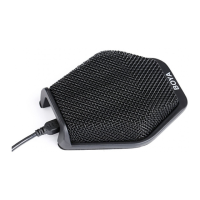
3. Stecken Sie den Mini-USB des mitgelieferten Kabels in den USB-Anschluss des
Mikrofons und den anderen Stecker in den verfügbaren USB-Anschluss Ihres
Computers.
4. Schließen Sie Ihren Kopfhörer an den 3,5-mm-Kopfhörerausgang an, wenn Sie
möchten.
Setup für Windows 10
1. Schließen Sie das Mikrofon mit dem mitgelieferten USB-Kabel an einen USB-
Anschluss Ihres Computers an.
2. Gehen Sie zu "Einstellungen" und wählen Sie "Sound".
3. Wählen Sie "Speaker BY-PM700" als Ausgabegerät.
4. Wählen Sie als Eingabegerät „Microphone BY-PM700“.
Setup für Windows 8
1. Schließen Sie das Mikrofon mit dem mitgelieferten USB-Kabel an einen USB-
Anschluss Ihres Computers an.
2. Wählen Sie im Menü "Einstellungen" die Option "Systemsteuerung".
3. Gehen Sie zu "Systemsteuerung" und wählen Sie "Hardware und Sound".
4. Wählen Sie "Sound"
5. Wählen Sie unter "Sound" auf der Registerkarte "Wiedergabe" "Speaker BY-
PM700" als Standardgerät aus
6. Wählen Sie "Mikrofon BY-PM700" als Standardgerät unter "Ton" auf der
Registerkarte "Aufnahme".
Setup für Mac
1. Schließen Sie den BOYA BY-PM700 an einen nicht verwendeten USB-Anschluss
Ihres Computers an.
2. Gehen Sie zu Apple Icon -> Systemeinstellungen -> Sound Icon.
3. Wählen Sie auf der Registerkarte "Eingabe" die Option "BY-PM700".
4. Wählen Sie auf der Registerkarte "Ausgabe" die Option "BY-PM700".
Wichtig
• Wenn Sie das Konferenzmikrofon längere Zeit nicht verwenden möchten,
entfernen Sie bitte das USB-Kabel.
• Berühren Sie das Mikrofon während der Aufnahme nicht, da dies zu Rauschen
führen kann.


 To Next Page