41
IT
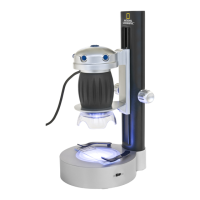
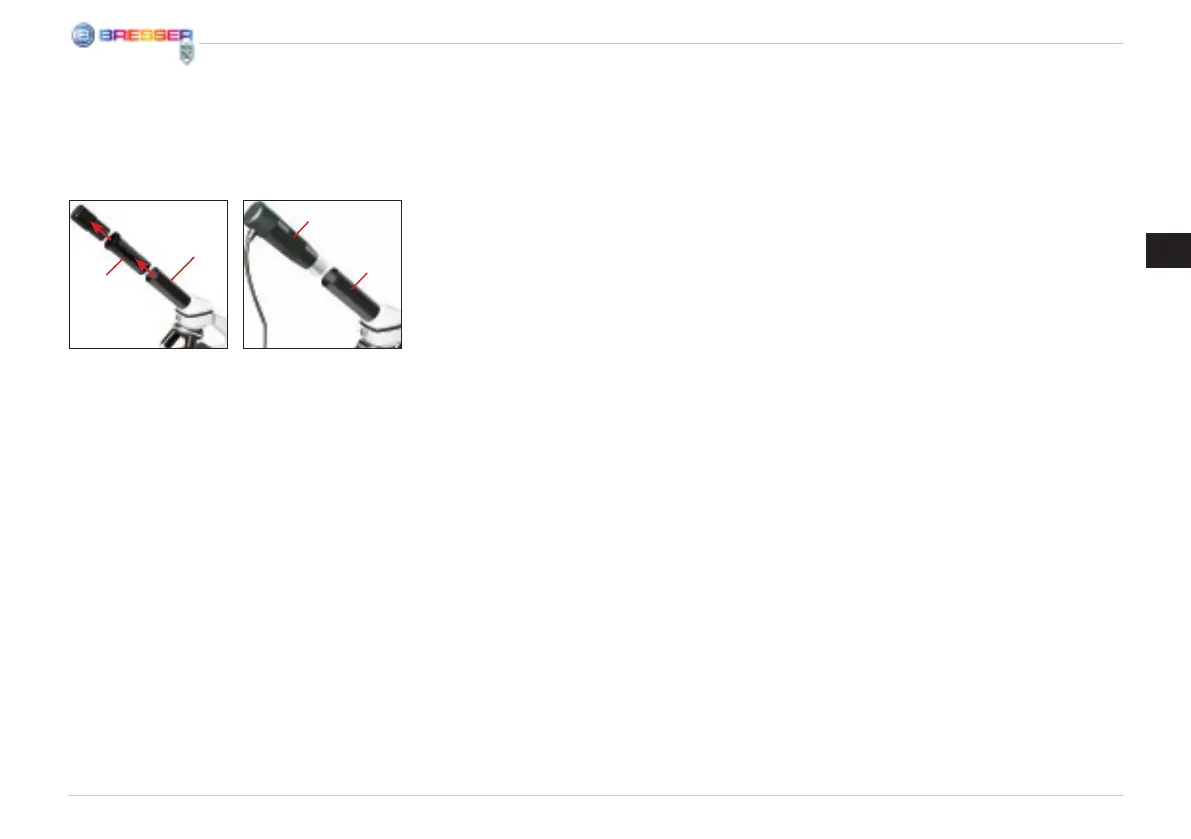
Per prima cosa rimuovi dal portaoculare (g.
4) la lente di Barlow (g. 4, 3) e l‘oculare at-
tualmente utilizzato e al loro posto inserisci il
MicrOculare (g. 5, 4) nel portaoculare (g.
5).
Come si installa il software?
1. Inserire il CD-ROM in dotazione nel drive
CD/DVD. Il menu di installazione si apre au-
tomaticamente. Se il menu non si dovesse
aprire, aprire Windows Explorer e selezio-
nare il drive CD/DVD. Avviare poi il le “se-
tup.exe” cliccandovi sopra due volte.
2. In seguito appare un elenco di opzioni nel
quale è possibile selezionare la lingua de-
siderata. Confermare la lingua selezionata
cliccando “OK”.
3. Nella nestra di benvenuto cliccare su
“Avanti>”.
4. Nella nestra successiva viene richiesto di
confermare “Cartella di destinazione”. Con-
fermare con “Avanti>”.
5. Appare la nestra dello stato di setup che in-
forma sul progresso delle operazioni in cor-
so visualizzandolo con delle barre. Questa
procedura può durare alcuni minuti.
6. Appare la nestra “Photomizer Installazio-
ne”. Cliccare “Fine”.
Come si installa il driver del
MicrOculare?
Durante l’installazione del software Photo-
mizer SE viene installato automaticamente
anche il driver per l’apparecchio, supportato
dal sistema operativo usato dall’utente. Non
è pertanto necessario apportare alcun ade-
guamento.
In alcuni casi può accadere che l’apparec-
chio non venga riconosciuto dal computer.
Di norma in tali casi è sufciente installare
nuovamente il driver (dal CD). Qualora anche
dopo aver reinstallato il driver non si dovesse-
ro ottenere risultati positivi, si legga il seguen-
te capitolo sull’eliminazione dei problemi.
Eliminazione dei problemi: l’apparecchio
non viene riconosciuto dal computer
(USB)
1. Il problema si verica a volte con determi-
nate versioni OEM di Windows Vista e XP e
non costituisce un difetto dell’apparecchio.
Nella maggior parte dei casi il problema si
risolve con un aggiornamento del driver
USB del notebook o del PC.
2. Qualora l’aggiornamento del driver non ri-
solva il problema, si proceda nella maniera
seguente: (Il produttore non si assume al-
cuna responsabilità!
1
).
Si raccomanda di cancellare tutte le periferi-
che fantasma! Si tratta di apparecchi attual-
mente non collegati al computer. Motivo: ogni
volta che una nuova periferica USB (per es.
una chiavetta USB) viene inserita nelle diver-
se porte USB del computer, Windows genera
una voce nelle impostazioni di sistema. Ogni
volta che Windows si avvia, cerca la periferi-
ca. Ciò rallenta il processo di riconoscimento
della periferica USB nonché l’avvio di Win-
dows e può essere causa del mancato rico-
noscimento dell’apparecchio collegato alla
porta USB.
È pertanto consigliabile “sgomberare” l’am-
biente di sistema e cancellare le periferiche
che non si utilizzano. Cliccare il DESKTOP
(COMPUTER nel caso di Vista) con il tasto de-
stro del mouse e aprire la voce PROPRIETÀ
nel menu di contesto. Successivamente nella
nestra (g. 6) cliccare il tab AVANZATE (in Vi-
sta: IMPOSTAZIONI DI SISTEMA AVANZATE)
e successivamente VARIABILI DI AMBIENTE.
Nella parte inferiore alla voce VARIABILE DI
AMBIENTE selezionare l’opzione NUOVO
(g. 7). In NOME VARIABILE inserire il se-
guente testo (g. 8):
devmgr_show_nonpresent_devices
Nel campo VALORE VARIABILE inserire il nu-
mero “1”.
Fig. 4 Fig. 5
D
f
E
F


 To Next Page
 Loading...