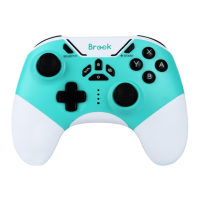
コントローラー
Switch/Switch Liteとの接続 Switch/Switch Liteとの接続
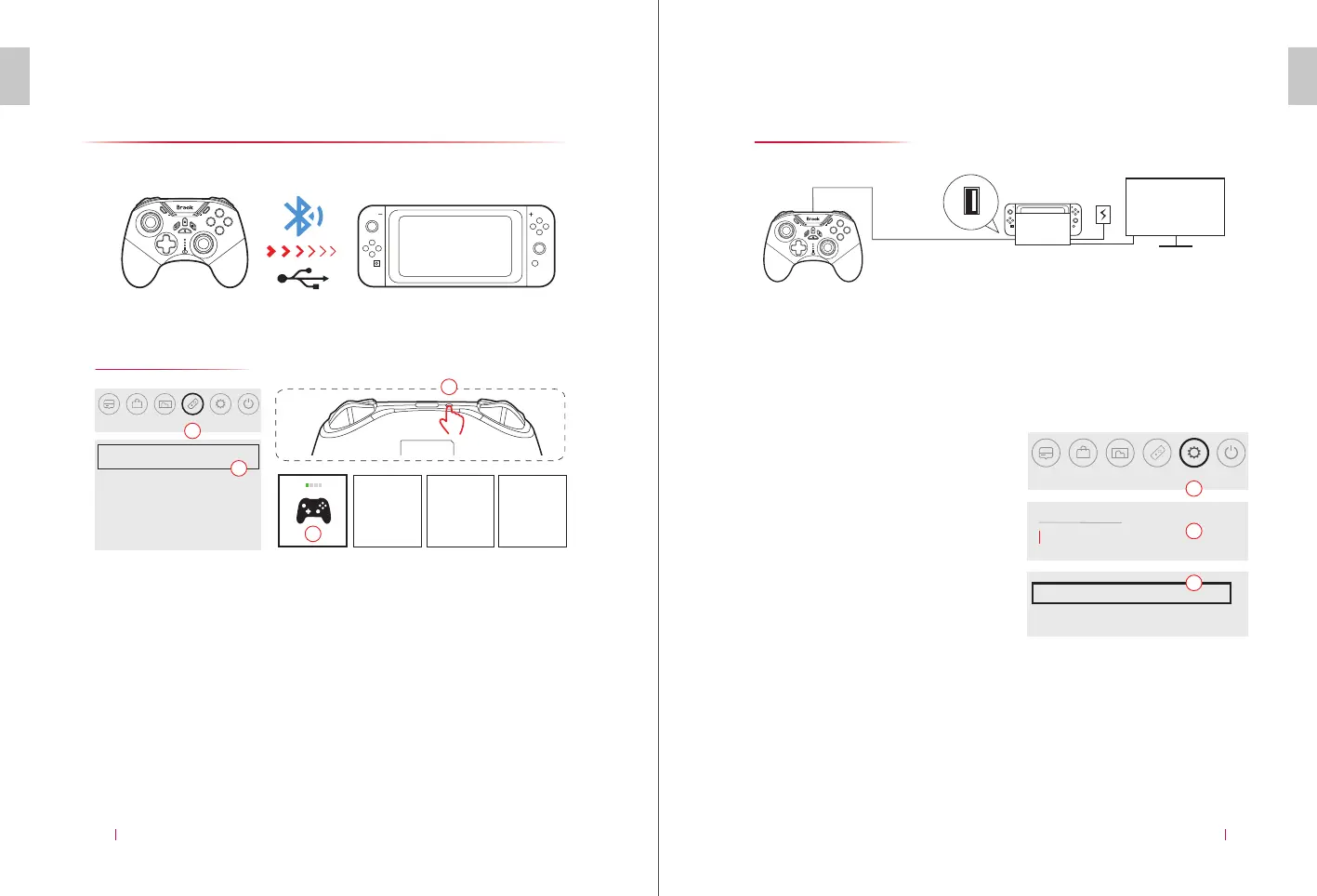
Bluetooth接続
Switch/Switch Lite
との接続
JP
JP
START
SELECT
B
A
Y
X
START
SELECT
B
A
Y
X
有線接続
31
持ちかた/順番を変える
コントローラーをさがす
新しいコントローラーの登録方法
とじる
2 3 4
*
ペアリング完了後はランプが常時点灯します。
RGB
ランプのデフォルトは赤色に設定されています。
* コントローラーが他の機器に接続されている場合は、
方法1と2を再度くり返し、
Switch
本体に再接続する必要があります
1
2
3
4
32
TV
USBジャック
Switch TVモード
ご注意
スリープ
本体
コントローラーとセンサー
Pro
コントローラーの有線通信
ON
2
設定
1
有線モードでSwitchに接続する前に、
Switch本体の有線接続機能を有効にする
必要があります。
設定方法
「設定」→「コントローラーとセンサー」
→「Proコントローラーの有線通信」から
「ON」を選択すると、有線モードでの使
用やSwitchへの接続が可能になります。
自動接続とウェイクアップ機能
すでにSwitchに接続している状態から、再度コントローラーを使用する場合
は、「HOMEボタン」を押すだけでコントローラーを起動できます。コントロ
ーラーをONにすることで、自動的にSwitchと接続し本体を起動させます。
1.
2.
1.
2.
3.
3.
4.
SwitchのHOMEメニューから「コントローラー」アイコンを選択します(図1)
「持ちかた/順番を変える」を選択し、ペアリングの画面に入ります(図2)
コントローラー上部の「ペアリングボタン」を2秒間長押しして電源を入れる
と、コントローラーのRGBとLEDがすばやく点滅し、
ペアリングモードになります(図3)
コントローラーのペアリングが完了したら、「HOMEボタン」を押してHOME
画面へ戻ります(図4)
コントローラーの電源が入っていない状態で、付属のケーブルを使用し、
コントローラーをSwitchドックに接続します。
有線モードからSwitchのゲーム操作が可能になります。
有線接続完了後、ケーブルを引き抜くと、コントローラーは自動的にSwitchと
ペアリングされます
Nintendo Switch ProコントローラーをUSB充電ケーブルでつない
でいる間、有線で通信するようにします。有線での通信中はNFC
が使えなくなります。
3


 To Next Page
 Loading...