Window 7/8/10...との接続 Android端末との接続
JP
JP
START
SELECT
B
A
Y
X
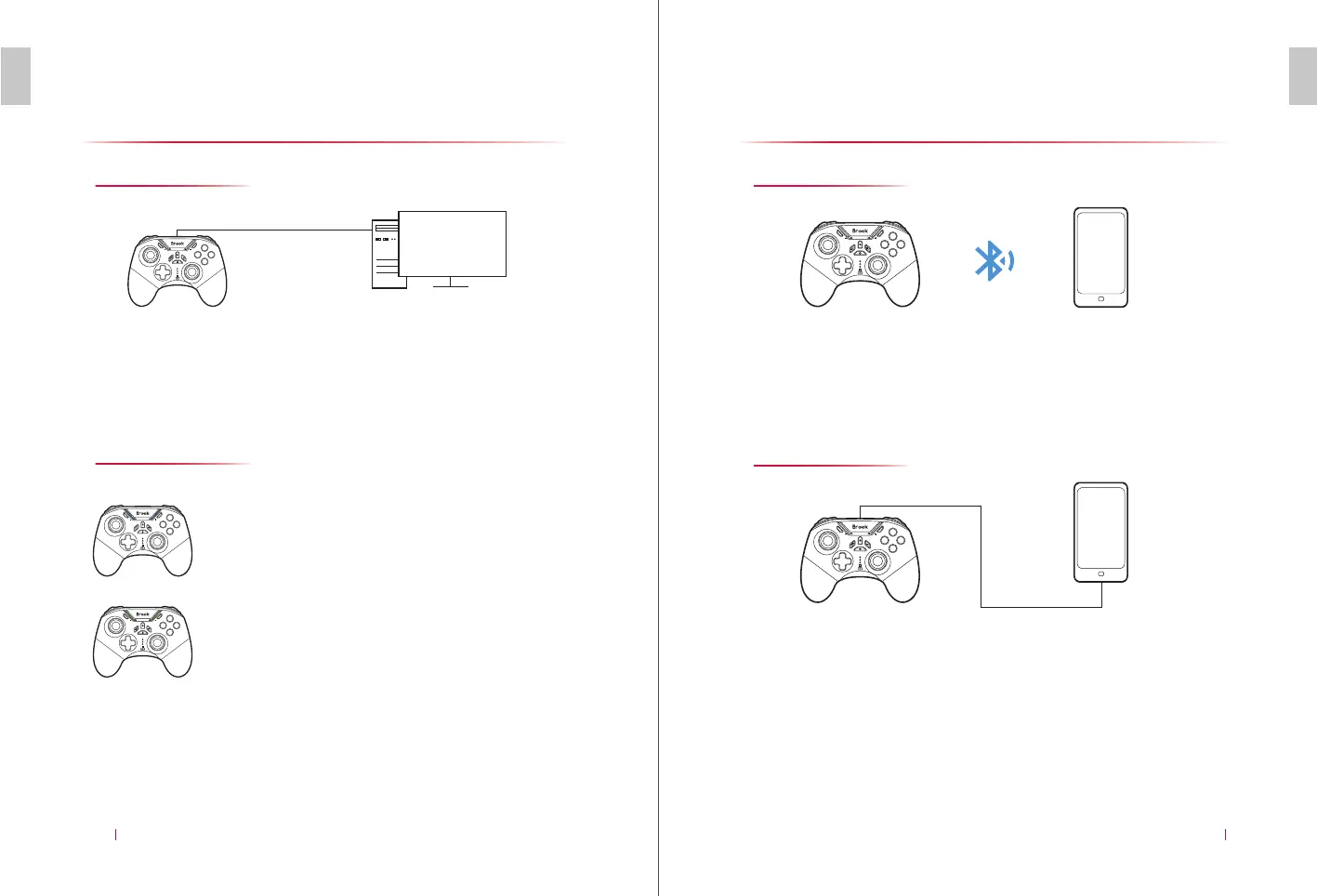
Window 7/8/10...
との接続
有線接続
33 34
付属のケーブルを使用しPCに接続します。コントローラーの充電が不十
分な場合は、インジケーターが点滅し、フル充電の場合は常時ランプが
点灯しています。PCに接続完了後、RGBランプのデフォルトは青色に設
定されています。
コントローラーの「B」+「HOME」ボタンを2秒間長押しすると、コン
トローラーのLED1がすばやく点滅します。端末のBluetoothインターフ
ェースを検出し、ペアリングが完了するとLED1が常時RGBの緑色に点灯
します。
Win
1.
START
SELECT
B
A
Y
X
Android
端末との接続
Bluetooth接続
付属のケーブルを使用し直接端末に接続します。コントローラーの充
電が不十分な場合は、LEDインジケーターが点滅し、フル充電の場合は
常時ランプが点灯しています。
有線接続
START
SELECT
B
A
Y
X
START
SELECT
B
A
Y
X
START
SELECT
B
A
Y
X
一部のPCでは接続できない場合があります
Bluetooth接続
Bluetoothのペアリングインターフェースを開き、対応するBluetooth名を検
出します。ペアリングが完了したデバイスを選択すると、対応するモード
のLEDが点灯します。
コントローラーの「A」+「HOME」ボタン
を長押ししてペアリングモードになると、
RGBが紫色になりLEDが点滅します。
コントローラーの「B」+「HOME」ボタン
を長押ししてペアリングモードになると、
RGBが緑色になりLEDが点滅します。
Xbox Wireless controller
付記:ゲームの互換モードに応じてペアリングモードを選択してください。正常に接続できない
場合は、新しい接続モードでペアリングしてください。
*
Android
端末で使用する場合、ゲームがコントローラーモードに対応しているか、
対応するプラットフォームが必要になります。
Bluetooth名
:
X-input
:
Gamepad
Bluetooth名
:
D-input
:


 To Next Page
 Loading...