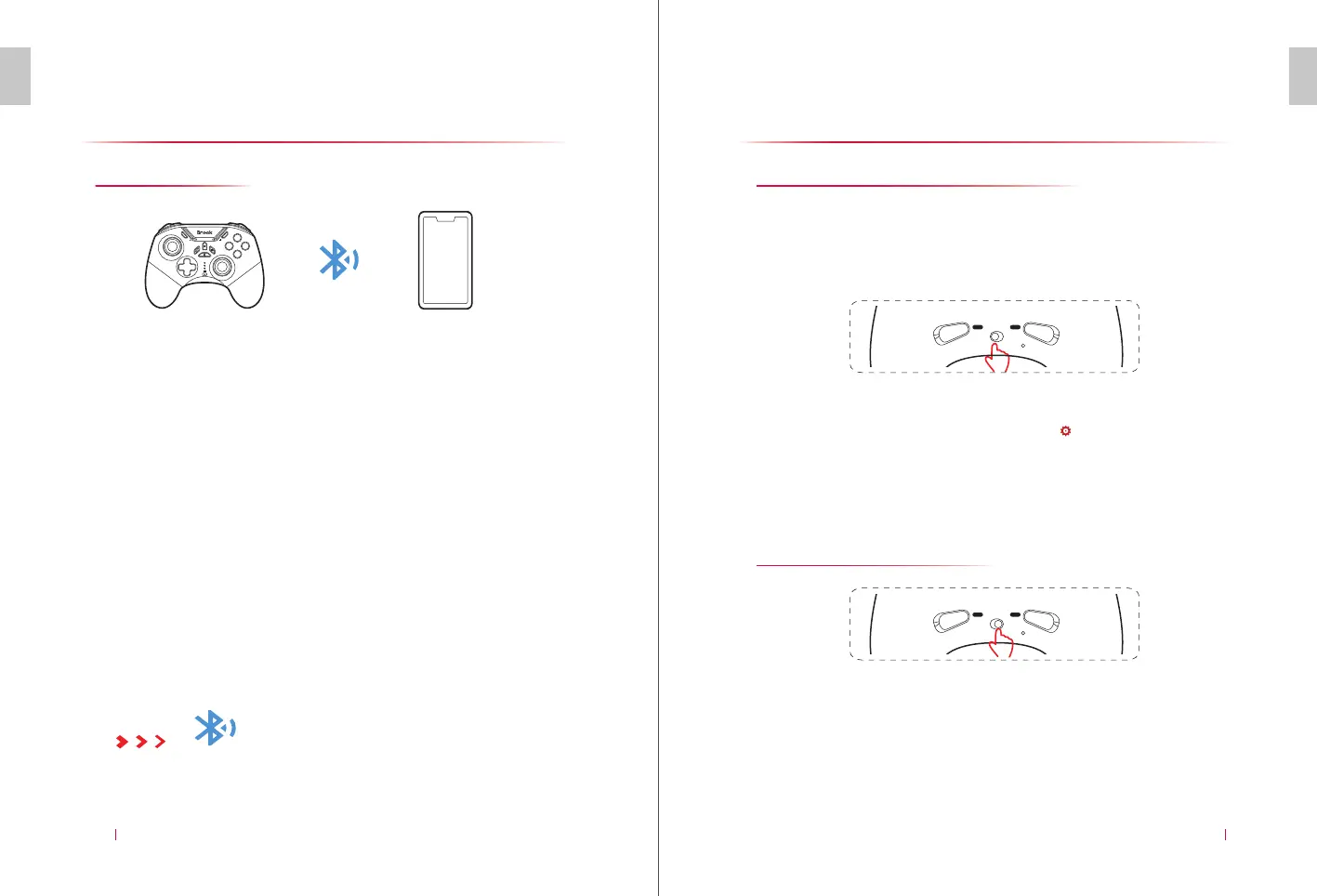
Apple端末との接続 コントローラーの特殊機能
JP
JP
35 36
コントローラーの「A」+「HOME」ボタンを2秒間長押しする
と、コントローラーのLED2がすばやく点滅します。Apple端末
(iOS、Mac OS) のBluetoothインターフェースを検出し、
ペアリングが完了するとLED2が常時RGBの紫色に点灯します。
背面ボタンのAL、ARは30秒間のゲーム動作の記録・保存に対応しています (左
スティック、右スティック、sL、sR、L、R、zL、zR、上、下、左、右、A、B、
X、Yも記録・保存可能です) 。また、複数ボタンの同時操作の保存にも
対応しています。
START
SELECT
B
A
Y
X
Apple
端末との接続
Bluetooth接続
コントローラーの特殊機能
アクションモード
(
背面ボタンのマクロ設定
)
シューティングモード
AL、ARボタンを長押ししたまま、コントローラー前面の 設定ボタンを押すとLEDが点滅
し、ALまたはARボタンが設定モードになったことをお知らせします。最初のボタンを押し
てから30秒以内のボタン操作を記録し、完了後に再度ALまたはARボタンを押すと編集内容
が保存されます。
コントローラー背面にあるモード切り替えスイッチを左に動かし、Macro (マクロモード) を
選択します。
ご注意:記憶が30秒超えると、30秒迄の内容しか残されない (25つボタンの操作内容を超えると登録
も停止される)、超えた操作内容は記憶されませんので、ご注意ください。
1.
2.
コントローラー背面にあるモード切り替えスイッチを右に動かし、Shoot
(シューティングモード)を選択します。
1.
シューティングモード中は、ARボタンを長押ししている間、右スティックの感度が1/2
に制御され、ARボタンを離すと元に戻ります。また、ALボタンを長押ししている間は、
左スティックの感度が1/2に制御され、ALボタンを離すと元に戻ります。
2.
AR
MACRO SHOOT
AL
AR
MACRO SHOOT
AL
*このモードは、Appleモードでコントローラーの操作権限が認められたゲームのみ
適用されます。その他の互換性に関する問題は、本製品の品質上の問題ではありません。
ご使用前に、ゲームがコントローラー操作に対応しているかどうかをご確認ください。


 To Next Page
 Loading...