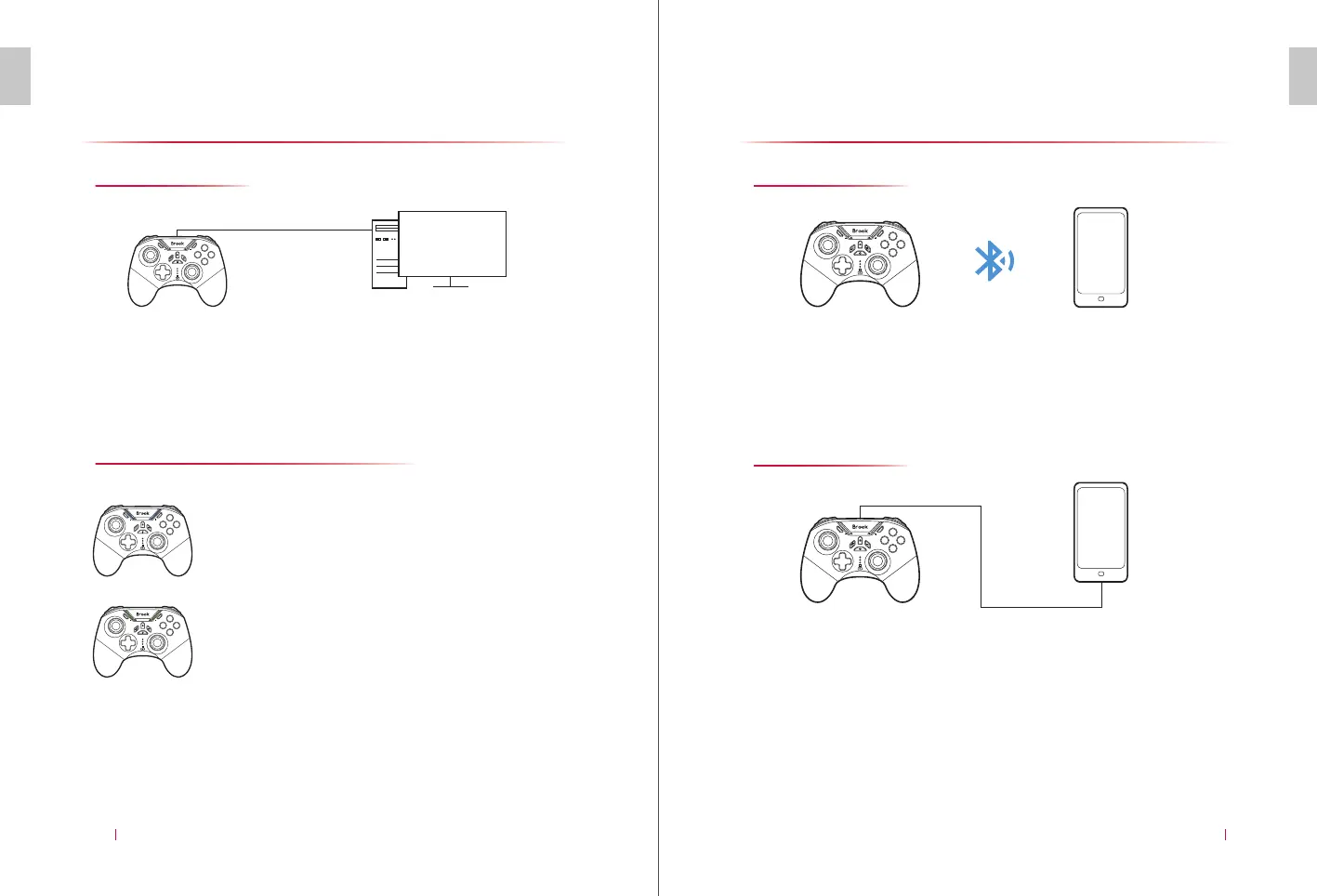
Window 7/8/10...에 연결 안드로이드 장치 연결
KR
KR
START
SELECT
B
A
Y
X
Window 7/8/10...
에 연결
유선으로 연결
46 47
부품 연결선을 통해 컴퓨터에 연결합니다。컨트롤러가 완전히 충전되어
있지 않은 경우 라이트에서 불빛이 나오며 충전이 완료되면 계속 불빛이
나옵니다。컴퓨터에 연결한 뒤
RGB라이트는 파란색으로 초기 설정되어
있습니다。
컨트롤러의 “B”+”HOME”버튼을 2초 정도 누르면 컨트롤러의 LED1 화면이
빠르게 깜빡거리면서 장치의 블루투스 화면 검색에 진입합니다。
페어링에 성공하면 LED1에서 계속 불빛이 나오며 RGB는 초록색입니다。
Win
1.
START
SELECT
B
A
Y
X
안드로이드 장치 연결
블루투스로 연결
부품인 연결선을 통해 장치에 직접 연결 가능합니다。컨트롤러가 완전히
충전되어 있지 않은 경우, LED 지시등이 깜빡거립니다。충전이 완료되면
LED에서 계속 불빛이 나옵니다。
유선으로 연결
START
SELECT
B
A
Y
X
START
SELECT
B
A
Y
X
START
SELECT
B
A
Y
X
일부 시스템 버전에서 호환 문제가 있습니다。
블루투스를 통해 컴퓨터에 연결
블루투스 페어링 화면을 켜서 일치하는 모드의 블루투스 이름을 검색하고,
페어링 설비를 누릅니다。페어링에 성공하면 일치하는 모드의
LED에서 계속
불빛이 나옵니다。
컨트롤러의 “A”+”HOME버튼”을 눌러 페어링
모드에 진입합니다。RGB는 보라색이며LED
에서 불빛이 나옵니다。
컨트롤러의 “B”+”HOME”을 눌러
(게임패드의)
페어링 모드에 진입합니다。RGB는 초록색이며
LED가 빠르게 깜빡거립니다。
Xbox Wireless controller
참고: 게임 호환 모드에 따라 일치하는 방법을 선택해주세요. 만약 연결 시 정상적으로 사용이 불가할 때,
새로운 연결 방법으로 페어링하십시오
。
* 안드로이드 설비 사용 시 게임 패드 모드나 일치하는 매핑 (연결) 플랫폼을 갖춰야 합니다。
블루투스명
:
X-input
:
Gamepad
블루투스명
:
D-input
:


 To Next Page
 Loading...