애플 장치 연결 컨트롤러의 특별한 기능
KR
KR
48 49
컨트롤러의 “A”+”HOME”버튼을 2초 정도 누르면 컨트롤러의
LED2 화면이 빠르게 깜빡거리고 애플 장치 (iOS, Mac OS) 의
블루투스 화면 검색에 진입하여 페어링에 성공하면 LED2에서
계속 불빛이 나오며 RGB는 초록색입니다。
컨트롤러의 “A”+”HOME”버튼을 2초 정도 누르면 컨트롤러의 LED2 화면이 빠르게
깜빡거리고 애플 장치 (iOS, Mac OS) 의 블루투스 화면 검색에 진입하여 페어링에
성공하면 LED2에서 계속 불빛이 나오며 RGB는 초록색입니다。
START
SELECT
B
A
Y
X
애플 장치 연결
블루투스로 연결
컨트롤러의 특별한 기능
액션 모드(커스텀 AL/AR)
슈팅 모드
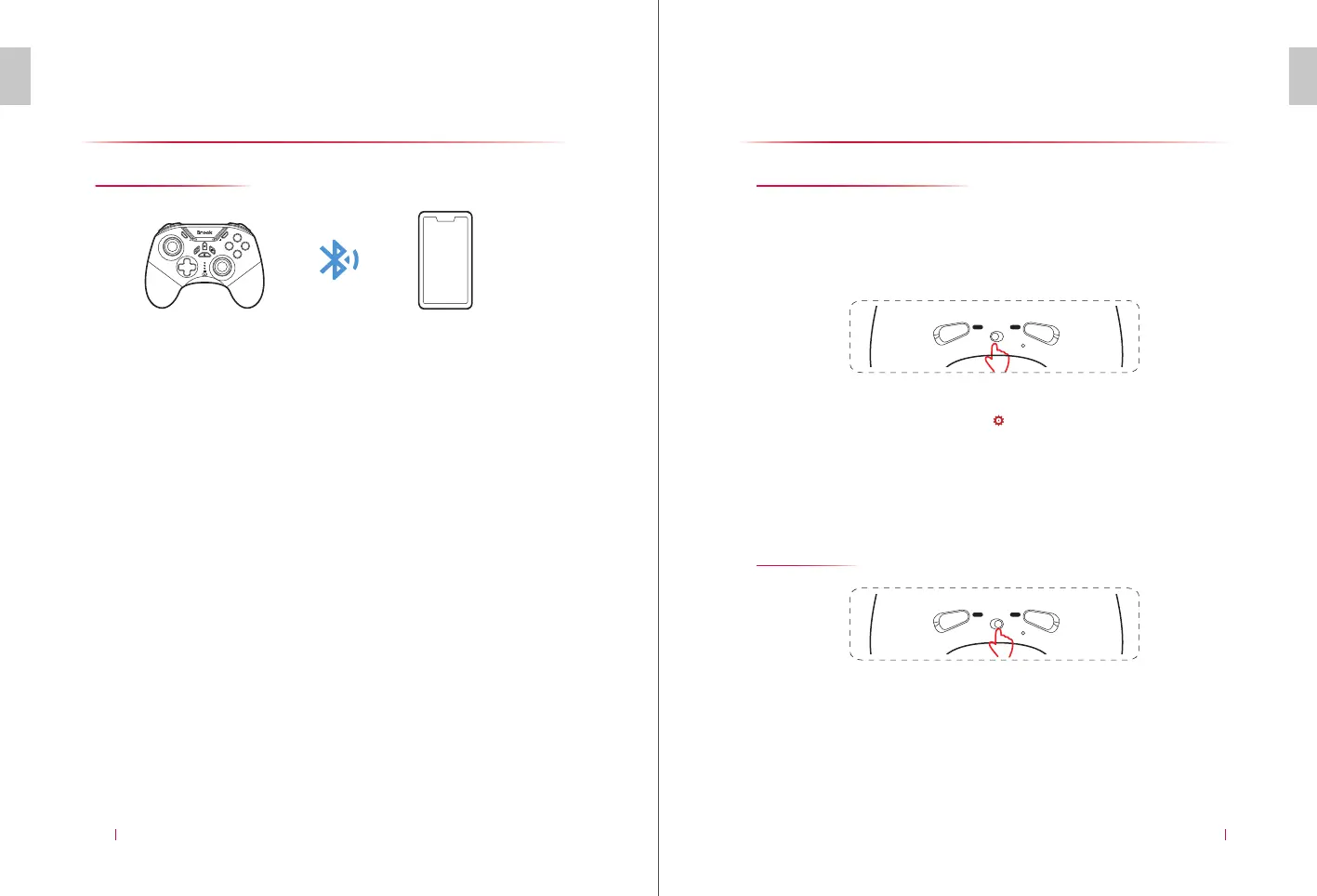
AL(ML)이나 AR(MR) 버튼을 누릅니다。다시 버튼을 눌러주시고, 컨트롤러의 현재
모드에서 LED에서 불빛이 나옵니다
。이는 AL이나 AR 버튼이 이미 프로그래밍 상태에
진입했다는 의미입니다
。첫 번째 버튼을 누른 후 30초 이내의 조작 트랙이 녹화됩니다。
녹화가 완료된 후 다시 AL이나 AR 버튼을 눌러 저장 편집합니다。
컨트롤러 뒷면의 버튼을 열어 왼쪽으로 맞추고 Marco 모드를 선택해주세요。
1.
2.
컨트롤러를 오른쪽으로 맞춰 슈팅 모드를 선택합니다
。
1.
컨트롤러를 오른쪽으로 맞춰 슈팅 모드를 선택합니다
。
슈팅 모드에 진입하여 AR을 누르고 잠그면 오른쪽 라킹 레버가 정밀 모드에 진입합니다。
오른쪽 라킹 레버 범위를 1/2에 맞추면 AR을 놓으면 정상으로 돌아옵니다。AL을 누르면
왼쪽 라킹 레버가 정밀 모드에 진입합니다
。왼쪽 라킹 레버 범위를 1/2에 맞추고 AL을
놓으면 정상으로 돌아옵니다
。
2.
AR
MACRO SHOOT
AL
AR
MACRO SHOOT
AL
* 해당 모드에서는 애플 모드를 사용하는 플레이어가 게임패드 작동 권한을 개방한 게임에서만
조작 가능하며, 기타 비호환성 비제품의 품질 문제는 사용 전 게임이 컨트롤러 작동을
지원하는지를 검색하시길 바랍니다。
주의: 녹화가 30초를 넘으면 30초가 되었을 때 녹화가 끊기며 (25초가 넘으면 버튼도
녹화 중지됩니다
) 녹화 제한을 넘지 않는 부분의 내용만 저장이 됩니다。


 To Next Page
 Loading...