14
Installieren der Software
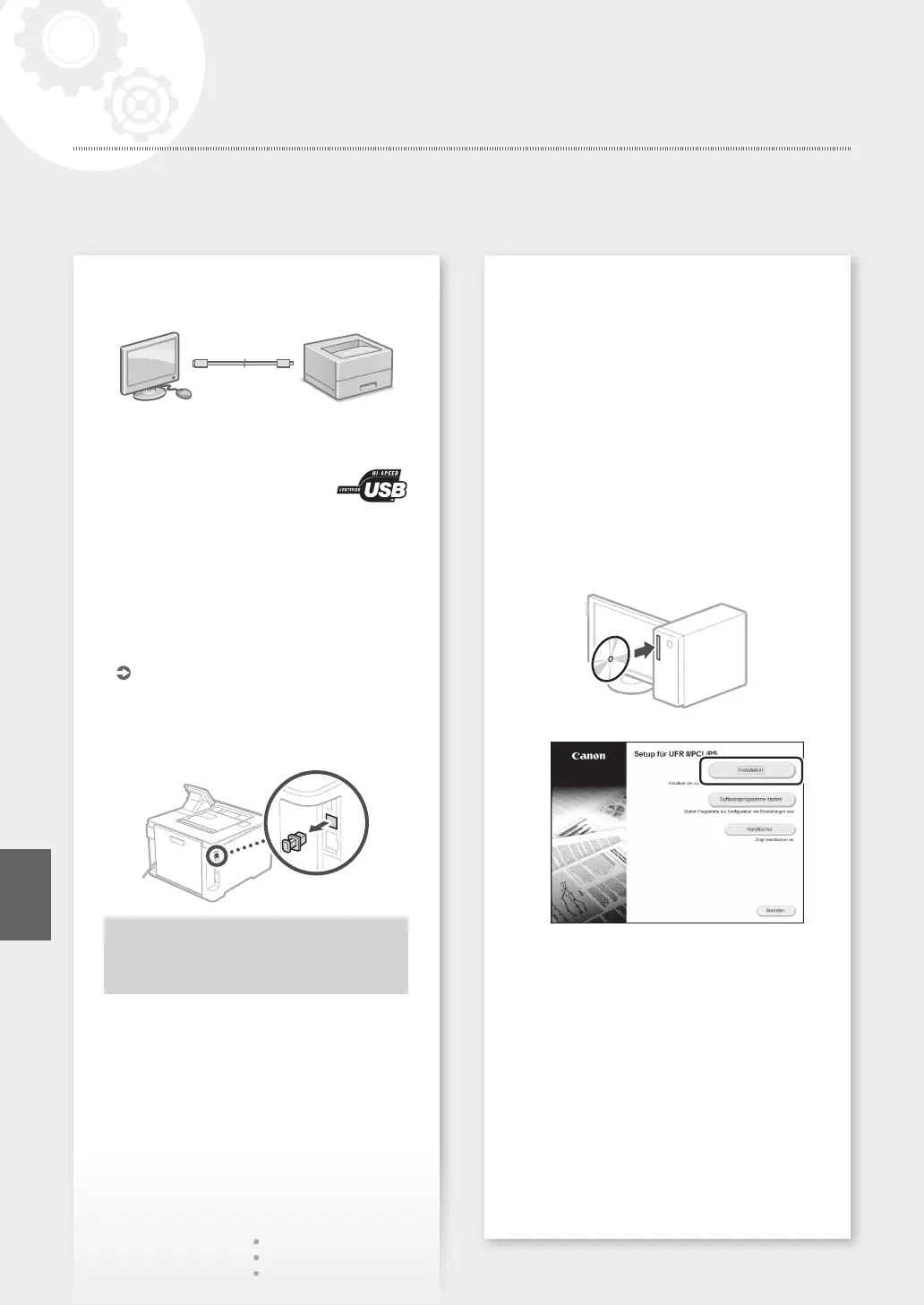
•
Das hier beschriebene Verfahren ist nur
anwendbar, wenn auf Ihrem Computer ein
Windows-Betriebssystem ausgeführt wird. Weitere
Einzelheiten zum Software-Installationsverfahren
finden Sie im Treiber-Handbuch.
• Näheres zur Installation, wenn auf Ihrem
Computer ein macOS ausgeführt wird, finden Sie
im Treiber-Handbuch.
• Je nach Zeitpunkt des Kaufs befindet sich
möglicherweise kein Treiber für macOS im
Lieferumfang Ihres Geräts. Neue Treiber werden
jedoch auf die Canon-Website hochgeladen, so
dass Sie die neuesten Treiber herunterladen und
verwenden können.
1.
2.
Wenn der Bildschirm nicht ordnungsgemäß
angezeigt wird, setzen Sie die CD-ROM/
DVD-ROM erneut ein, oder suchen Sie nach
„D:\MInst.exe“ auf der Windows-Plattform.
(In dieser Beschreibung wird davon
ausgegangen, dass „D:“ die Bezeichnung des
CD-ROM/DVD-ROM-Laufwerks ist.)
So stellen Sie eine Verbindung über
USB her
•
Das Gerät wird ohne USB-Kabel geliefert. Wenn
erforderlich, müssen Sie diesen selbst bereitstellen.
• Stellen Sie sicher, dass das
verwendete USB-Kabel mit
folgender Markierung versehen ist.
•
Schließen Sie das USB-Kabel nicht vor der Installation
des Treibers an. Wenn dies bereits geschehen ist,
trennen Sie das USB-Kabel vom Computer, schließen
Sie das Dialogfeld, und führen Sie anschließend das
folgende Verfahren ab Schritt 1 durch.
1.
Installieren Sie den Treiber und die Software.
S. 14 „Installieren der Software“
• Wenn der Bildschirm mit der Aufforderung,
das USB-Kabel an das Gerät anzuschließen,
angezeigt wird, entfernen Sie die Abdeckung,
die den USB-Anschluss abdeckt.
Damit ist die Konfiguration der
Anfangseinstellungen abgeschlossen.
Konfigurieren des Geräts
Schnellinstallation
De


 To Next Page
 Loading...