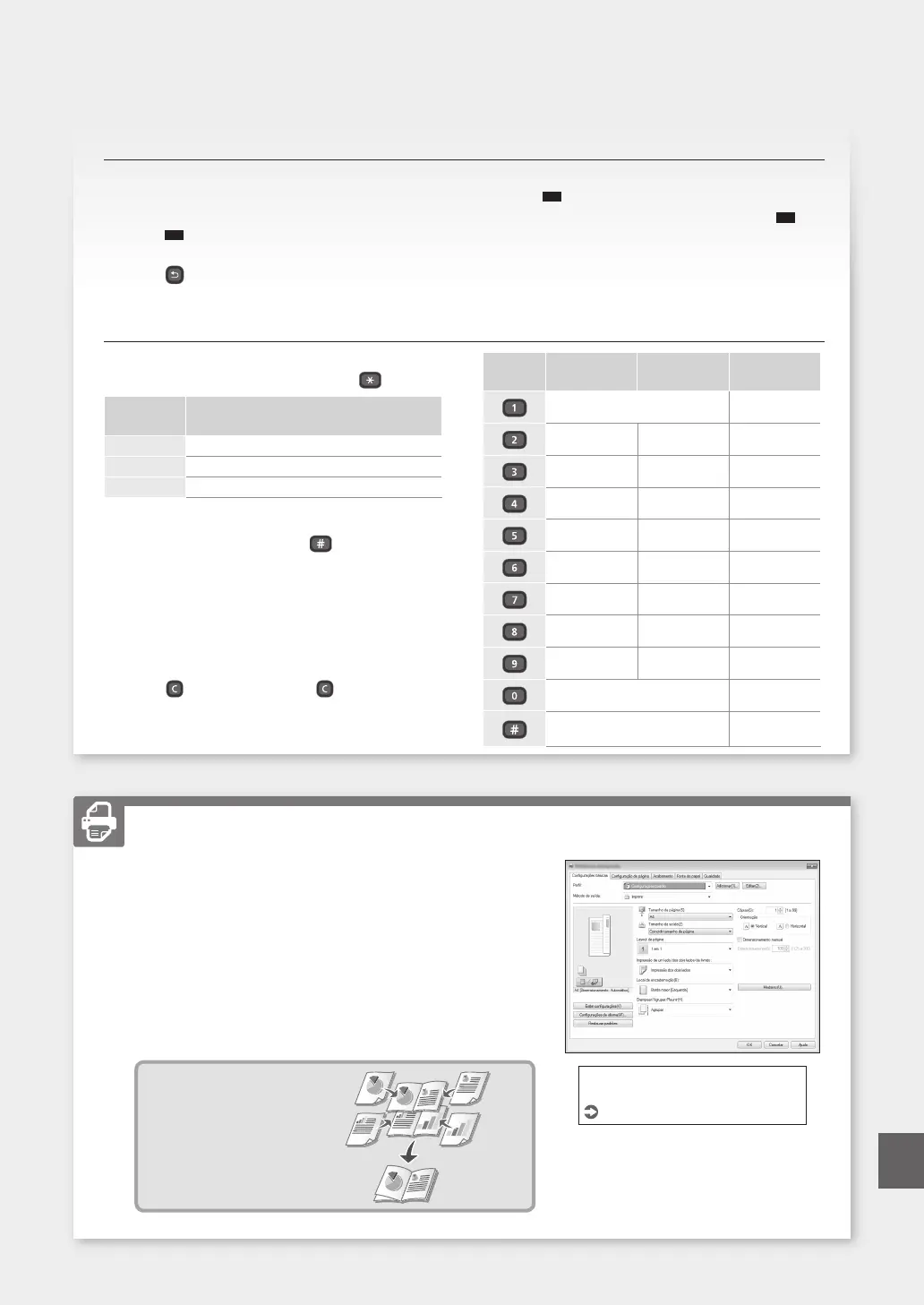
1. Abra o documento para imprimir e selecione a função de
impressão do aplicativo.
2. Selecione o driver de impressora da máquina e selecione
[Preferências] ou [Propriedades].
3. Especifique o tamanho do papel.
4. Especifique a fonte de papel e tipo de papel.
5. Especifique as configurações de impressão conforme necessário.
6. Selecione [OK].
7. Selecione [Imprimir] ou [OK].
Configurações úteis de
impressão
■
2 lados
■
N em 1
■
Impressão de livreto
Imprimindo
Para detalhes
"Imprimindo" no Guia do usuário
Navegação do Menu
Seleção de itens ou mover o cursor entre os
itens do menu
Selecione um item com [
▲
] ou [
▼
].
Pressione
OK
ou [
►
] para prosseguir para a próxima
hierarquia.
Pressione
ou [
►
] para retornar à hierarquia anterior.
Conguração da conguração
Pressione
OK
. No entanto, quando <Aplicar> aparece
no visor, selecione <Aplicar> e depois pressione
OK
.
Método de entrada de texto
Modicação do modo de entrada
Para alterar o modo de entrada, pressione .
Modo de
entrada
Texto disponível
<A> Letras alfabéticas maiúsculas e símbolos
<a> Letras alfabéticas minúsculas e símbolos
<12> Números
Inserção de texto, símbolo e números
Insira com as teclas numéricas ou .
Mover o cursor (inserir um espaço)
Pressione [
◄
] ou [
►
], para mover o cursor. Para
inserir um espaço, mova o cursor até o nal do texto e
pressione [
►
].
Excluir caracteres
Pressione . Pressionar e segurar apaga todos os
caracteres.
Modo de entrada:
<A>
Modo de entrada:
<a>
Modo de entrada:
<12>
@ . - _ / 1
AÁÀÃBCÇ aáàãbcç 2
DEÉÈÊF deéèêf 3
GHIÍÌ ghiíì 4
JKL jkl 5
MNOÓÒÕÔ mnoóòõô 6
PQRS pqrs 7
TUÚV tuúv 8
WXYZ wxyz 9
(Não disponível) 0
(espaço) @ . / - _ ! ? & $ % # ( )
[ ] { } < > * + = ” , ; : ’ ^ ` | \ ˜
(Não disponível)
45
Operação rápida
Pt



 To Next Page