En
Es
Fr
Pt
1 2 3 4 5 6 7 11
22
4 5 6 7 8 111
5.
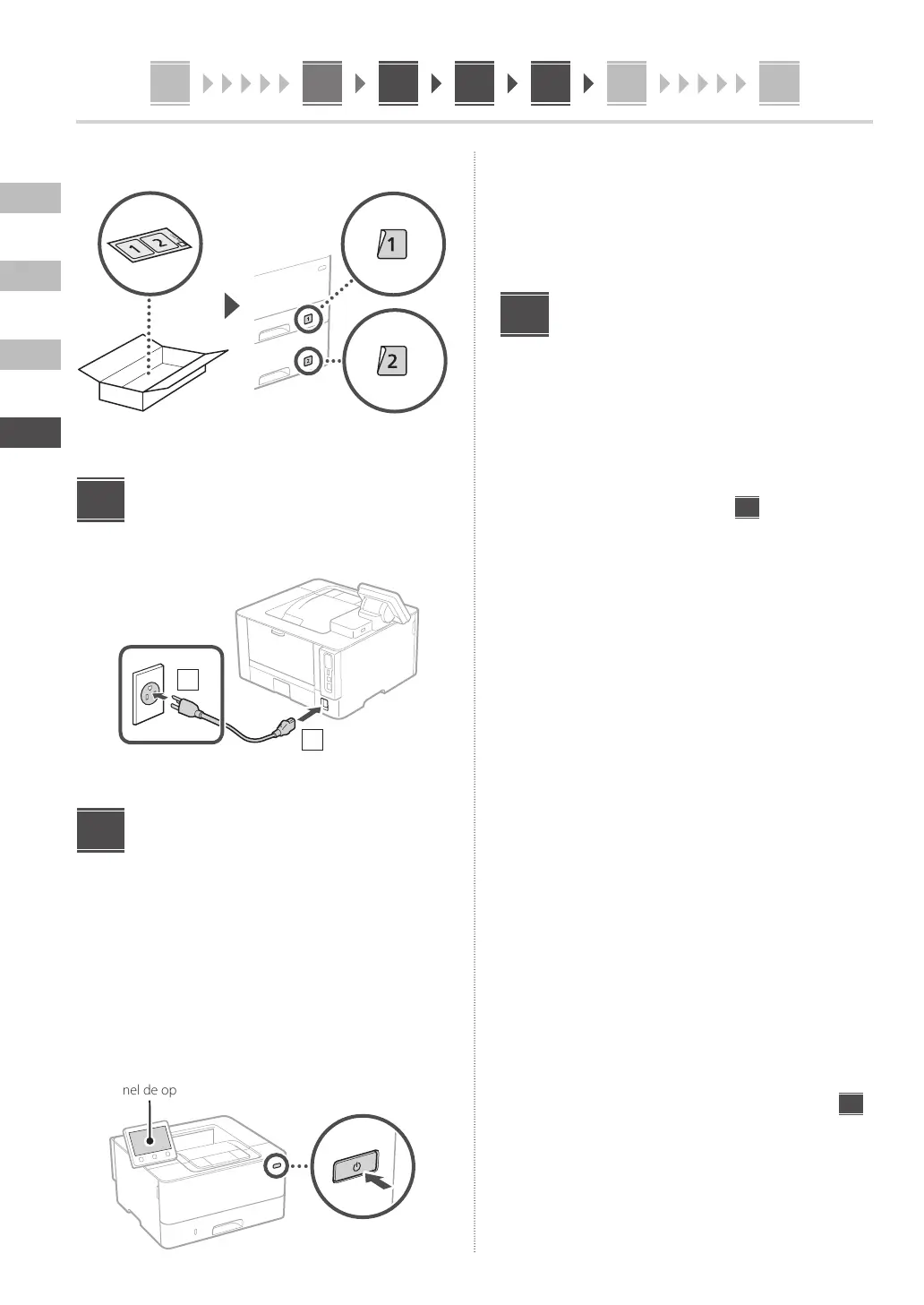
Conectando o cabo de
alimentação
1
2
Especificando as
configurações básicas
Ao ligar a máquina pela primeira vez, o Guia de configuração
é iniciado no painel operacional. Execute a configuração
inicial da máquina seguindo as instruções na tela.
Dependendo do seu modelo, os itens disponíveis para
seleção e o procedimento de escolhas pode diferir
daqueles mostrados neste documento. Continue como
instruído nas telas exibidas.
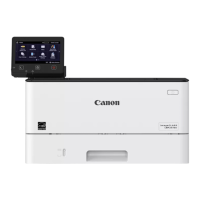
Painel de operação
5
6
1. Selecione o idioma, depois o país/região e,
por fim, o fuso horário.
2. Selecione a data/hora atuais.
Especificando as
configurações de segurança
Especifique as configurações básicas de segurança para
evitar o acesso não autorizado à máquina.
1. Para usar a UI Remota, selecione <Sim>.
• Para continuar sem usar a UI Remota, selecione
<Não> e continue na etapa
8
.
• Quando aparecer a mensagem <Um PIN de
Acesso da Interface Remota precisa ser
configurado...>, continue na etapa 5.
2. Para usar o modo de Gerenciador de
Sistema, selecione <Sim>.
• Configure a ID e PIN do Gerenciador de Sistema
de modo que possa fazer as configurações das
funções estendidas e o gerenciamento de
privilégios de acesso, etc.
• Para continuar sem usar a UI Remota, selecione
<Não> e continue na etapa 5.
3. Configure a ID do Gerenciador do Sistema.
Insira um número qualquer e selecione <Aplicar>.
4. Configure o PIN do Gerenciador do Sistema.
• Insira um número qualquer e selecione <Aplicar>.
• Insira novamente o PIN na próxima tela para
confirmar e selecione <Aplicar>.
5. Para usar o modo de Usuário Geral,
selecione <Sim>.
• Configure o PIN para ser usado por usuários
gerais para acessar a UI Remota.
• Para continuar sem usar o modo de Usuário
Geral, selecione <Não> e continue na etapa
8
.
6. Configure o PIN de Acesso da UI Remota.
• Insira um número qualquer e selecione <Aplicar>.
• Insira novamente o PIN na próxima tela para
confirmar e selecione <Aplicar>.
7



 To Next Page