En
Fr
De
It
Es
Ca
Eu
Pt
El
Da
Nl
No
Sv
Fi
Ru
Uk
Lv
Lt
Et
Pl
Cs
Sk
Sl
Hr
Hu
Ro
Bg
Tr
Ar
Fa
1 2 3 4 5 6 7 124 5 6 7 8 121
30
6 7 8 9 1110 121
2. Per configurare le impostazioni,
selezionare <Sì> sul pannello operativo.
3. Selezionare la rete con un SSID
corrispondente.
4. Immettere la password (chiave di rete) e
selezionare <Applica>.
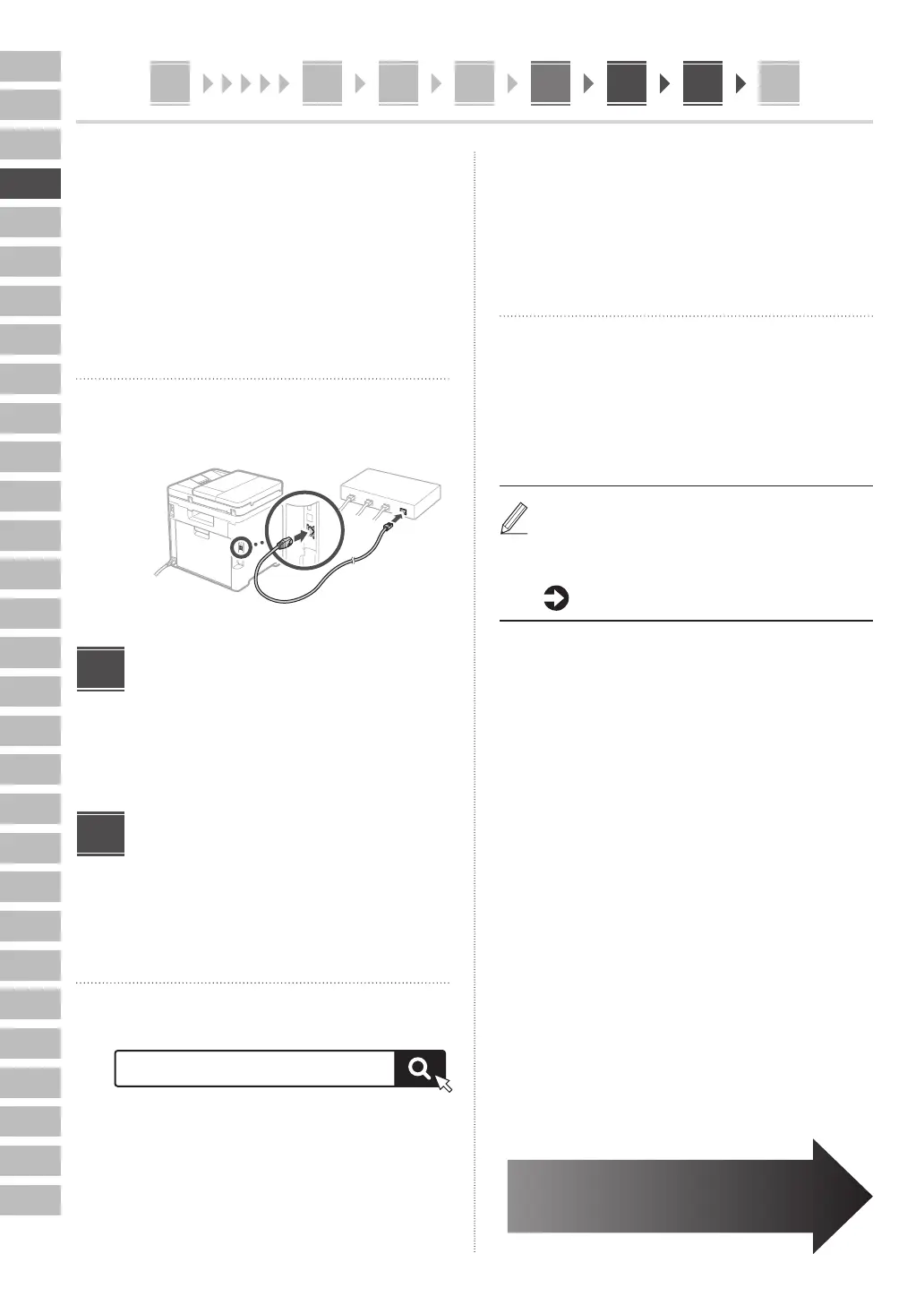
LAN cablata
Collegare il router alla macchina con un cavo LAN, quindi
selezionare <No> nella schermata per selezionare la
modalità di connessione alla rete.
Parte
posteriore
Terminare la Guida
all'Installazione
Leggere la descrizione relativa ad Application Library e
selezionare <Fine>.
Installazione del
software/driver
Per utilizzare le funzioni di stampa, fax e scansione della
macchina, è necessario installare i rispettivi driver.
Download dal sito web Canon
1. Cercare “(nome modello) download”.
Esempio: Scaricare MF754Cdw
Scaricare XXXXXXX
Se non si riesce a trovare il sito di download, visitare
https://global.canon/en/support/
10
11
Sui modelli dotati della funzione fax,
configurare successivamente le
impostazioni del fax.
2. Scaricare il software e i driver, quindi
installarli sul computer.
Per utilizzare la funzione di scansione, installare
l’applicazione di scansione “MF Scan Utility” e il
driver di scansione.
Installazione dal CD/DVD-ROM fornito
1. Inserire il CD/DVD-ROM nel computer,
quindi installare il software e i driver.
Per un’installazione normale, selezionare
“Installazione semplice”. Se si seleziona “Installazione
semplice”, vengono installati i driver insieme al
software standard e ai manuali.
Se si verifica un problema durante l’installazione,
consultare “Vedere la Risoluzione dei problemi (FAQ) per i
driver” nelle “FAQ”.
Accesso alle FAQ
p. 32 “Accesso al manuale online”



 To Next Page