Älä liitä USB-kaapelia vielä.
Se pyydetään liittämään Asennus-CD (Setup CD-ROM) -levyn asennuksen aikana.
Sulje kaikki sovellukset ennen asennusta.
Kirjaudu järjestelmään järjestelmänvalvojana.
Asennuksessa voidaan tarvita Internet-yhteyttä. Yhteys voi olla maksullinen.
•
•
•
Näyttöjen kuvat ovat Windows 7 operating system Home Premium- ja Mac OS X 10.6.x -käyttöjärjestelmistä.
Todelliset näytöt voivat vaihdella käyttöjärjestelmän version mukaan.
Jos CD-levy ei käynnisty
automaattisesti:
Kaksoisnapsauta valintoja (Oma)
tietokone ((My) Computer) >
CD-ROM-kuvake > MSETUP4.EXE.
Kaksoisosoita CD-ROM-symbolia
työpöydällä.
Jatka noudattamalla näytössä
näkyviä ohjeita.
Jos näyttöön tulee Valitse kieli (Select
Language) -ikkuna, valitse kieli.
Viimeistele asennus noudattamalla tietokoneen näyttöön
tulevia ohjeita.
Jos haluat käyttää laitetta useista tietokoneista, asenna ohjelmisto CD-levyltä kuhunkin tietokoneeseen.
Jos haluat vaihtaa USB-yhteyden verkkoyhteydeksi, asenna ohjelmisto CD-levyltä uudelleen.
•
•
Asennuksen jälkeen ”Solution Menu EX” käynnistyy.
Avaa Kuvaruutukäyttöopas valitsemalla Käyttöopas ja asetukset (Manual & Settings) > Kuvaruutukäyttöopas (On-screen
Manual). Oppaassa on tietoja laitteen toiminnoista ja ominaisuuksista sekä vianmääritysvihjeitä.
Solution Menu EX ja Kuvaruutukäyttöopas on valittava asennusta varten.
Lue tietokoneeseen asennettu
Kuvaruutukäyttöopas
Aseta CD-levy tietokoneeseen.
Jos USB-kaapeli on jo
kytketty, irrota se. Jos
tietokoneen näyttöön tulee
viesti, valitse Peruuta
(Cancel).
Voit määrittää laitteen faksitoiminnot myöhemmin. Asennusohjeet on kuvattu oppaassa Faksin määrittäminen.
Ikke koble til USB-kabelen ennå.
Du vil få beskjed om å koble den til når du installerer ved hjelp av installerings-CD-ROM-en (Setup
CD-ROM).
Avslutt alle programmer før du starter installasjonen.
Logg deg på med en administratorkonto.
Internett-tilgang kan være nødvendig under installasjonen. Tilkoblingsavgift påløper.
•
•
•
Skjermbildene er basert på Windows 7 operating system Home Premium og Mac OS X 10.6.x. De faktiske
skjermbildene kan variere avhengig av operativsystemversjonen som brukes.
Følg instruksjonene på skjermen
for å fortsette.
Hvis skjermbildet Velg språk (Select
Language) vises, velger du et språk.
Hvis CD-ROM-en ikke starter av seg
selv:
Dobbeltklikk på (Min) Datamaskin
((My) Computer) > CD-ROM-ikonet >
MSETUP4.EXE.
Dobbeltklikk på CD-ROM-ikonet på
skrivebordet.
Følg instruksjonene på dataskjermen for å fullføre installasjonen.
Hvis du skal bruke maskinen fra mer enn én datamaskin, installerer du programvaren fra CD-ROM-en på hver av
datamaskinene.
Hvis du skal bytte fra USB til nettverkstilkobling, installerer du programvaren på nytt fra CD-ROM-en.
•
•
Etter installasjonen starter "Solution Menu EX".
Du åpner Elektronisk manual ved å klikke på Håndbok og innstillinger (Manual & Settings) > Elektronisk manual (On-screen
Manual). Der nner du informasjon og tips om funksjoner, bruk og feilsøking.
Solution Menu EX og Elektronisk manual må velges for installasjon.
Les Elektronisk manual på
datamaskinen
Sett inn CD-ROM-en i
datamaskinen.
Hvis USB-kabelen
allerede er tilkoblet,
kobler du den fra. Hvis
det vises en melding på
datamaskinen, klikker du
på Avbryt (Cancel).
Du kan kongurere maskinens faksfunksjoner senere. Se Kongurere FAKSEN for instruksjoner.
Anslut inte USB-kabeln ännu.
Du uppmanas att ansluta den under installationen via installations-CD:n (Setup CD-ROM).
Stäng alla program som körs innan du påbörjar installationen.
Logga in med ett administratörskonto.
Det kan krävas att du är ansluten till Internet under installationen. Anslutningsavgifter tillkommer.
•
•
•
Skärmbilderna är hämtade från Windows 7 operating system Home Premium och Mac OS X 10.6.x. De faktiska
skärmbilderna kan se annorlunda ut beroende på vilket operativsystem du använder.
Följ instruktionerna på skärmen när
du fortsätter.
Om skärmbilden Välj språk (Select
Language) visas väljer du ett språk.
Om CD-skivan inte körs automatiskt:
Dubbelklicka på Den här datorn/Dator
((My) Computer) > CD-ikonen >
MSETUP4.EXE.
Dubbelklicka på CD-ikonen på
skrivbordet.
Följ instruktionerna på skärmen för att slutföra installationen.
Om du vill använda enheten från mer än en dator installerar du programvaran via CD-skivan på varje dator.
Om du vill byta från USB till nätverksanslutning installerar du om programvaran via CD-skivan.
•
•
När installationen är klar startas ”Solution Menu EX”.
För att öppna Onlinehandbok klickar du på Handbok & inställningar (Manual & Settings) > Onlinehandbok (On-screen
Manual). Där hittar du information om funktioner och felsökningstips.
Du måste markera Solution Menu EX och Onlinehandbok om du vill installera dem.
Läsa Onlinehandbok på datorn
Sätt i CD:n i datorn.
Om du redan har anslutit
USB-kabeln kopplar
du från den nu. Om ett
meddelande visas på
datorn klickar du på
Avbryt (Cancel).
Du kan ställa in maskinens faxfunktioner senare. Se Ställa in FAX för installationsinstruktioner.
Do not connect the USB cable yet.
You will be prompted to connect it during the installation using the Setup CD-ROM.
Quit all applications before installation.
Log on using an administrator account.
Internet connection may be required during the installation. Connection fees apply.
•
•
•
Screens are based on Windows 7 operating system Home Premium and Mac OS X 10.6.x. Actual screens may
differ depending on the OS version.
Follow the on-screen instructions
to proceed.
If the Select Language screen appears,
select a language.
If the CD-ROM does not autorun:
Double-click (My) Computer > CD-
ROM icon > MSETUP4.EXE.
Double-click the CD-ROM icon on the
desktop.
To complete the installation, follow the on-screen instructions
on the computer.
To use the machine from more than one computer, install the software from the CD-ROM on each computer.
To switch from USB to network connection, reinstall the software from the CD-ROM.
•
•
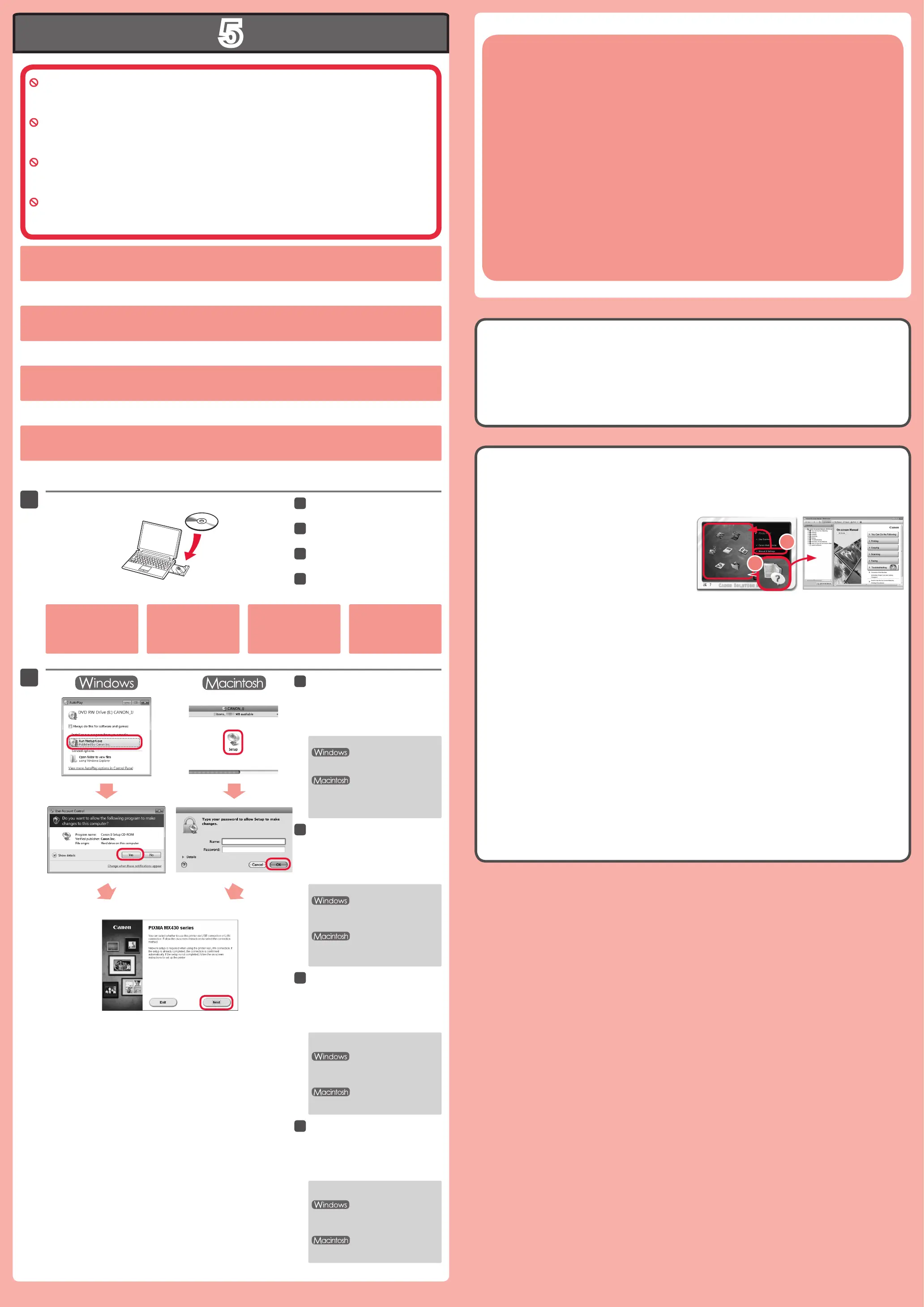
Read the On-screen Manual on
the Computer
After the installation, “Solution Menu EX” starts.
To open the On-screen Manual, click Manual & Settings > On-screen Manual. Refer to it for details on the functions, operations,
and troubleshooting tips.
Solution Menu EX and the On-screen Manual need to be selected for installation.
Insert the CD-ROM into the
computer.
If the USB cable is already
connected, unplug it. If a
message appears on the
computer, click Cancel.
You may setup the fax features of the machine later. For the setup instructions, refer to Setting Up the FAX.


 To Previous Page
 Loading...