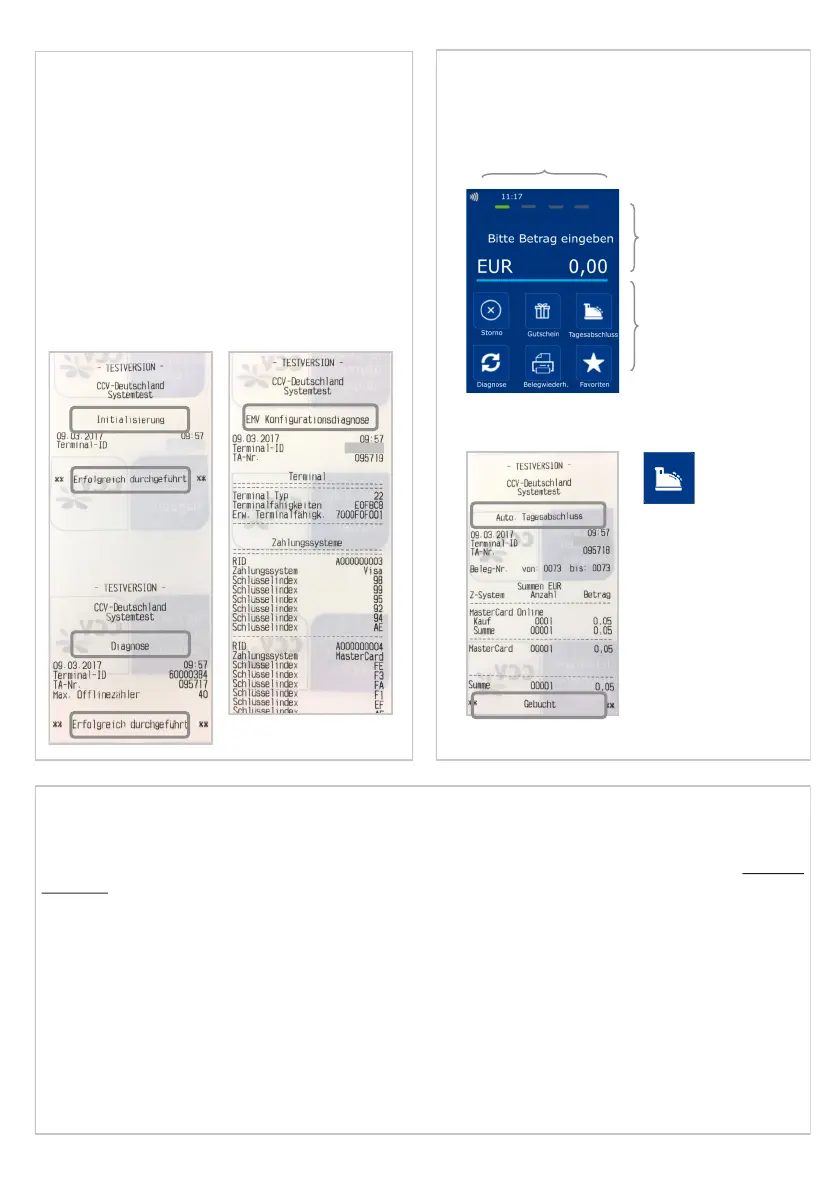
10. Inialisierung
Das Terminal startet am Ende der Inbetriebnahme
automasch eine Inialisierung, eine erweiterte Diag-
nose und eine EMV-Konguraonsdiagnose.
Bie kontrollieren Sie die Belege. Sie erkennen die
erfolgreiche Abarbeitung am Text „Erfolgreich durchge-
führt“. Das Terminal bendet sich danach im Grundzu-
stand und kann verwendet werden.
Im Bedarfsfall können diese Akonen manuell über die
Sokey-Funkonen wiederholt werden.
11. Grundzustand
Statusleiste (Kontaktlos-Anzeige, Uhrzeit,
Kommunikaons-Status)
Betragseingabe
(Beispiel: Eingabe
5000 für 50,00 €)
Sokey
Funkonen
Tages-
abschluss
Bluetooth Pairing
Das CCV Fly Next unterstützt Bluetooth 4.0 (PAN prole). Sie können das Gerät mit einem Smartphone oder Tablet
verbinden. Bluetooth kann hierbei für die Kassenkommunikaon (ZVT oder O.P.I. Protokoll) wie auch die Hostkom-
munikaon zum Netzbetrieb genutzt werden. Bie beachten Sie, dass am Smartphone/ Tablet zwingend Blutooth-
Tethering akviert ist und dies während des Betriebes nicht deakviert wird. Eine dauerhae Akvierung können Sie
bei Android-Geräten über die entsprechende API oder über eine Drianbieter-App (watchdog BT-Tethering) erzwin-
gen.
Die Schrie der Bluetooth-Inbetriebnahme (siehe Kapitel Inbetriebnahme):
1. CCV Fly Next: Schalten Sie das Gerät ein und wählen Sie die Sprache. Im Anschluß geben Sie Terminal-ID
und PU-Anwahlsatz ein.
2. Smartphone: Akvieren Sie Bluetooth und Bluetooth-Tethering.
3. CCV Fly Next: Wählen Sie die Kommunikaonsart „Bluetooth“.
4. CCV Fly Next: Wählen Sie das zu koppelnde Smartphone.
5. Smartphone: Bestägen Sie den Pairing-Code.
6. CCV Fly Next: Bestägen Sie den Pairing-Code.
Seite 10


 To Next Page